
Instrukcja przypisywania ulg ustawowych do kursów, która pozwoli w prosty sposób dodać ulgi ustawowe do wybranych kursów w rozkładach jazdy. Proszę postępować zgodnie z poniższymi punktami w celu przypisania ulg ustawowych do kursów w programie Informica.
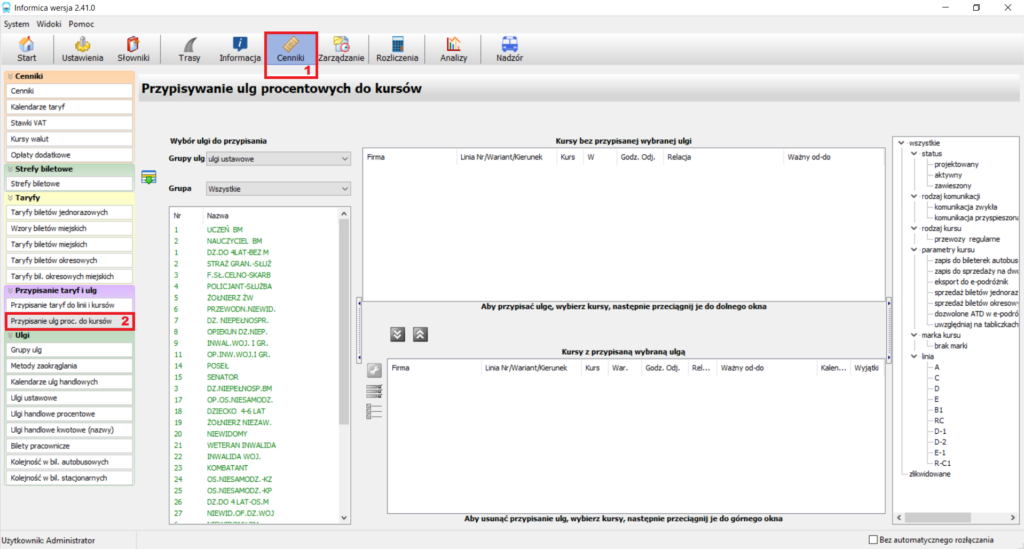
- Po uruchomieniu i zalogowaniu się do programu przejdź na zakładkę Cenniki (Pkt 1 na Rys. 1), a następnie na podzakładkę Przypisywanie ulg proc. do kursów (Pkt 2 na Rys. 1)
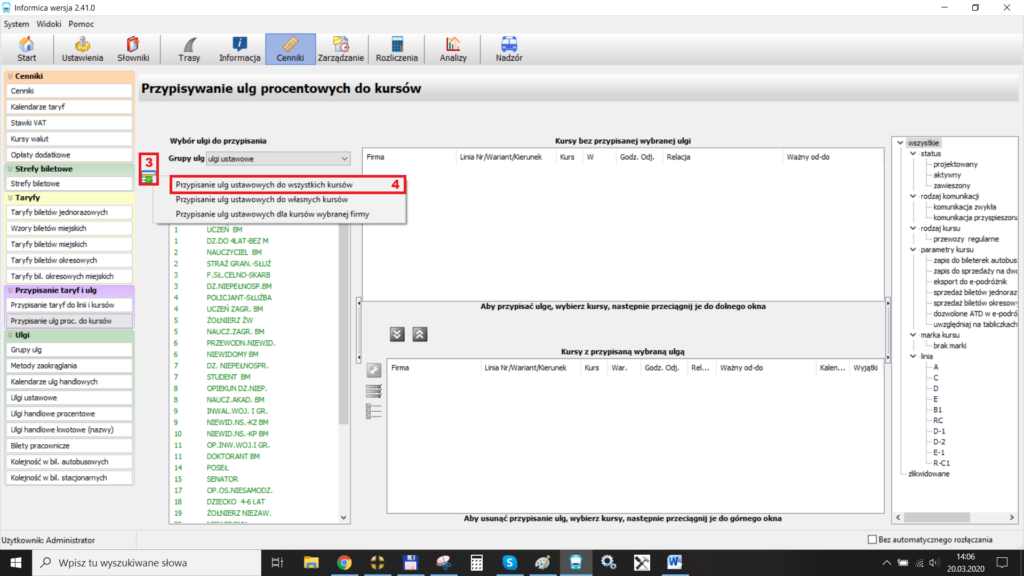
2. Możesz teraz przypisać ulgi ustawowe do wszystkich stworzonych wcześniej kursów. Aby to zrobić kliknij na wskazany przycisk (Pkt 3 na Rys. 2), a następnie wybierz pierwszą z dostępnych na liście opcji – Przypisanie ulg ustawowych do wszystkich kursów (Pkt 4 na Rys. 2).
3. Gotowe! W ten sposób zostały przypisane ulgi ustawowe dla biletów jednorazowych i miesięcznych do wszystkich kursów.
Uwaga!
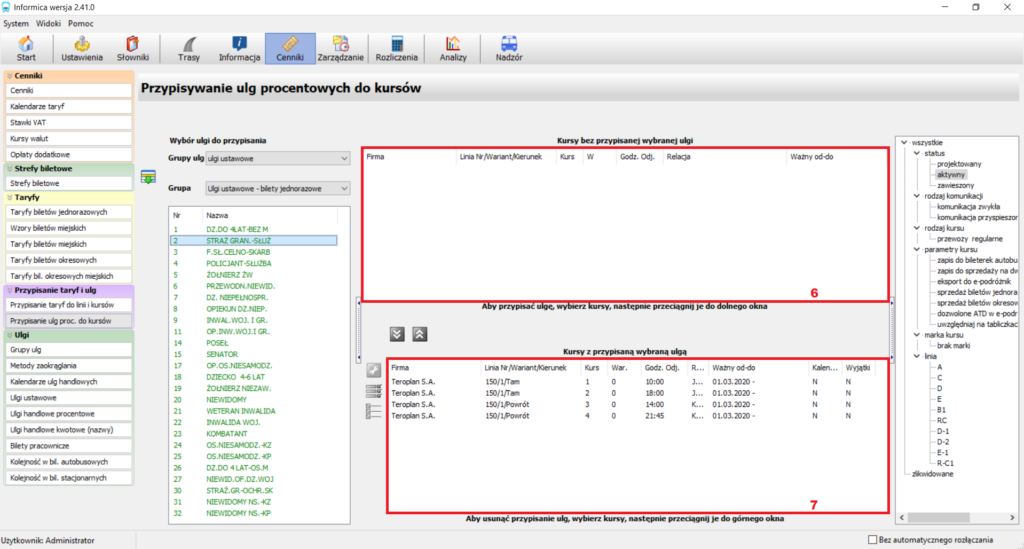
Jeśli chcesz upewnić się, że operacja została przeprowadzona pomyślnie kliknij na którąkolwiek z ulg zapisanych na liście (Pkt 5 na Rys. 3). Następnie należy porównać zawartość dwóch okienek na środku ekranu (Punkty 6 i 7 na Rys. 4).

W górnym oknie (Pkt 6 na Rys. 4) znajduje się lista kursów, które nie mają jeszcze przypisanej wskazanej ulgi ustawowej. W dolnym oknie (Pkt 7 na Rys. 4) wymienione są z kolei kursy, do których wybrana ulga jest już przypisana. W ten sposób należy sprawdzić na przykładzie kilku kolejnych ulg czy wszystkie kursy na pewno znajdują się w dolnym okienku, co będzie jednocześnie oznaczać, że faktycznie mają one przypisane ulgi ustawowe.
4. Możesz również pojedynczo przypisywać lub usuwać przypisanie wybranych ulg ustawowych do konkretnych kursów. W tym celu wybierz z dostępnej listy (Pkt 8 na Rys. 5) ulgę ustawową, którą chcesz przypisać lub usunąć.
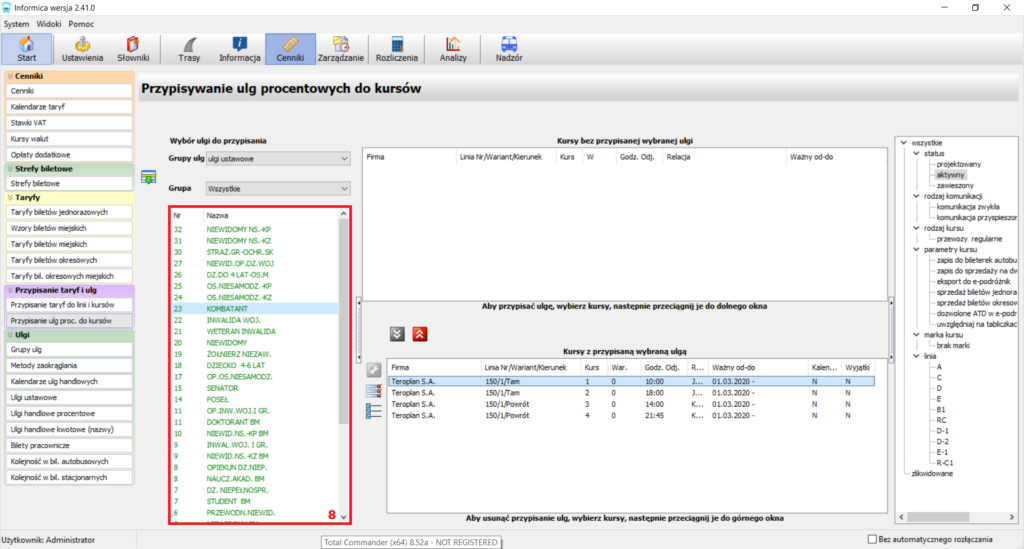
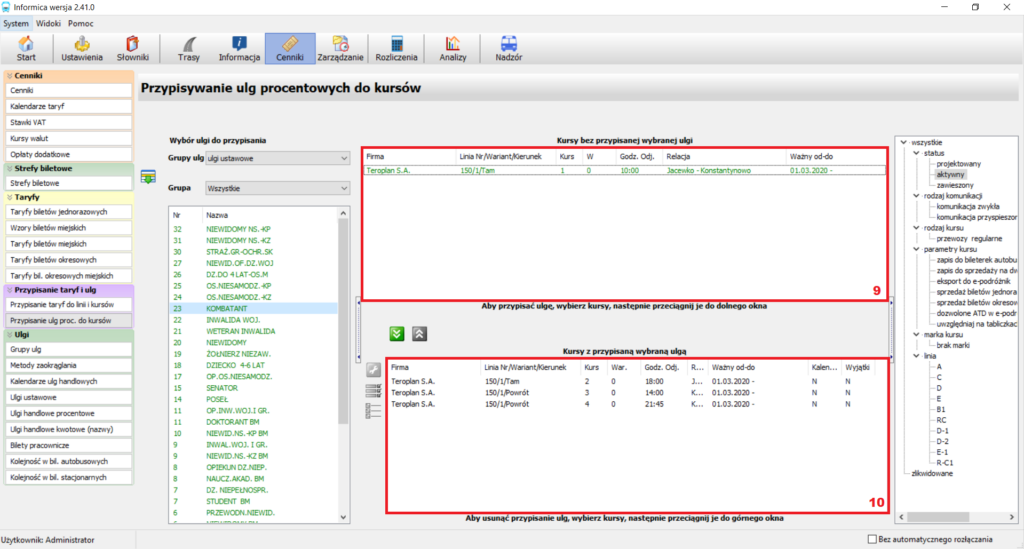
Między oknami na środku ekranu (Punkty 9 i 10 na Rys. 6) znajdują się dwie strzałki.
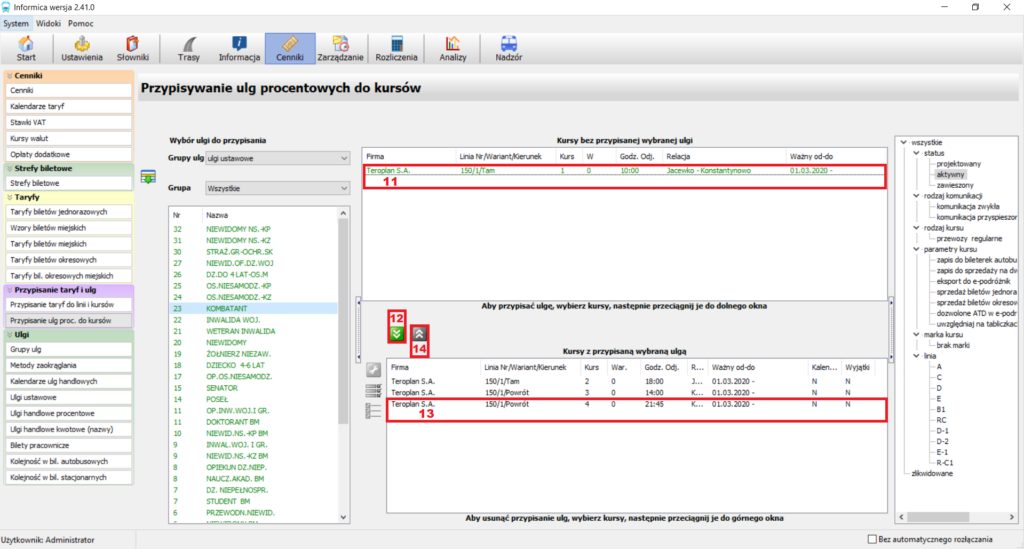
Zaznaczając jednym kliknięciem kurs bez przypisanej ulgi i używając strzałki w dół (Punkty 11 i 12 na Rys. 7) możesz przypisać wybraną ulgę do konkretnego kursu. Zaznaczając jednym kliknięciem kurs, który ma już przypisaną wybraną ulgę i używając strzałki w górę (Punkty 13 i 14 na Rys. 7) możesz z kolei usunąć przypisanie wybranej ulgi ze wskazanego kursu.
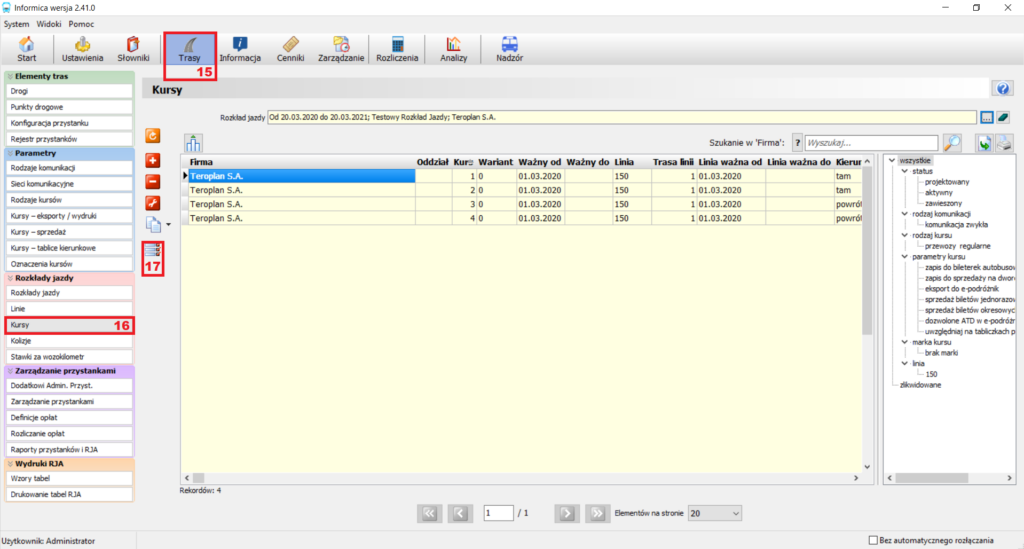
5. Innym sposobem, który pozwoli nam określić czy jakiś kurs ma przypisane ulgi ustawowe jest sprawdzenie z poziomu cennika kursu. W tym celu przejdź na zakładkę Trasy (Pkt 15 na Rys. 8) oraz następnie na podzakładkę Kursy (Pkt 16 na Rys. 8). Z dostępnej listy wybierz kurs, który chcesz sprawdzić. Kliknij na niego jeden raz, a następnie użyj funkcji Właściwości pozycji (Pkt 17 na Rys. 8).
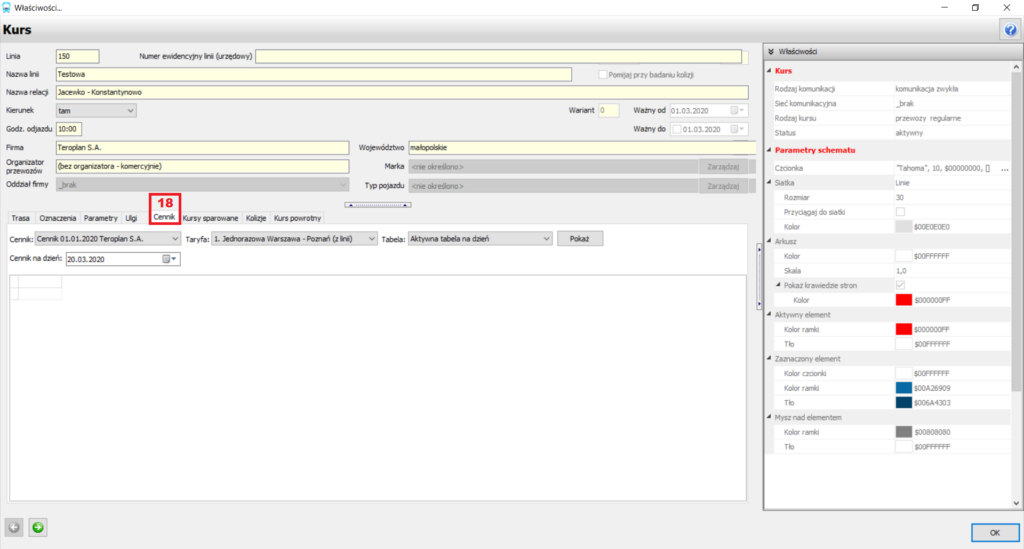
W kolejnym oknie przejdź na zakładkę Cennik (Pkt 18 na Rys. 9).
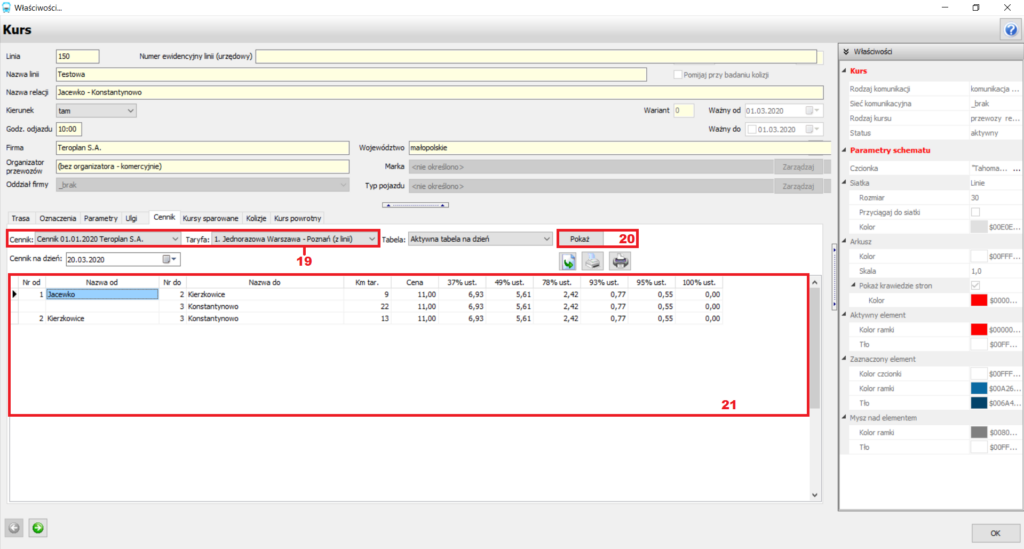
6. Wybierz cennik (najlepiej ten aktualny) oraz podstawową taryfę jednorazową lub miesięczną (Pkt 19 na Rys. 10). Następnie użyj przycisku Pokaż (Pkt 20 na Rys. 10). W oknie poniżej (Pkt 21 na Rys. 10) wyświetli się tabela cen ze wszystkimi relacjami dla danego kursu. Jeśli w kolumnach po prawej stronie wyświetlą się ceny biletów ulgowych oznaczać to będzie, że w wybranym cenniku i we wskazanej taryfie są przypisane ulgi ustawowe dla tego kursu.
Pojawiły się problemy?
W razie niepowodzenia, nasz dział wsparcia technicznego pomoże Państwu rozwiązać ten problem. Czekamy na Państwa zgłoszenia.
Baza wiedzy Informica 2.0
Tematy powiązane
Helpdesk
Zapewniamy wsparcie techniczne dla Informica 2.0 oraz pozostałych elementów systemu biletowego e-podróżnik.
Możesz skorzystać z formularza zgłoszeniowego bądź skontaktować się z nami bezpośrednio mailowo lub telefonicznie:
- E-mail: helpdesk@e-podroznik.pl
- Tel.: +48 534 181 823 - dostępny w dni robocze, w godzinach 8.00–16.00 (Po wybraniu numeru głównego, należy wskazać dział: Przewoźnicy / Urzędy).
Zdalny pulpit: W czasie konsultacji technicznej istnieje możliwość pomocy poprzez zdalny pulpit. Do połączenia wymagany jest program AnyDesk. Można go pobrać ze strony: anydesk.com/pl