
Instrukcja dodawania taryfy biletów miesięcznych, która pozwoli w prosty sposób utworzyć taryfę wykorzystywaną do sprzedaży biletów. Proszę postępować zgodnie z poniższymi punktami w celu dodania nowej taryfy wykorzystywanej do sprzedaży biletów miesięcznych w programie Informica.
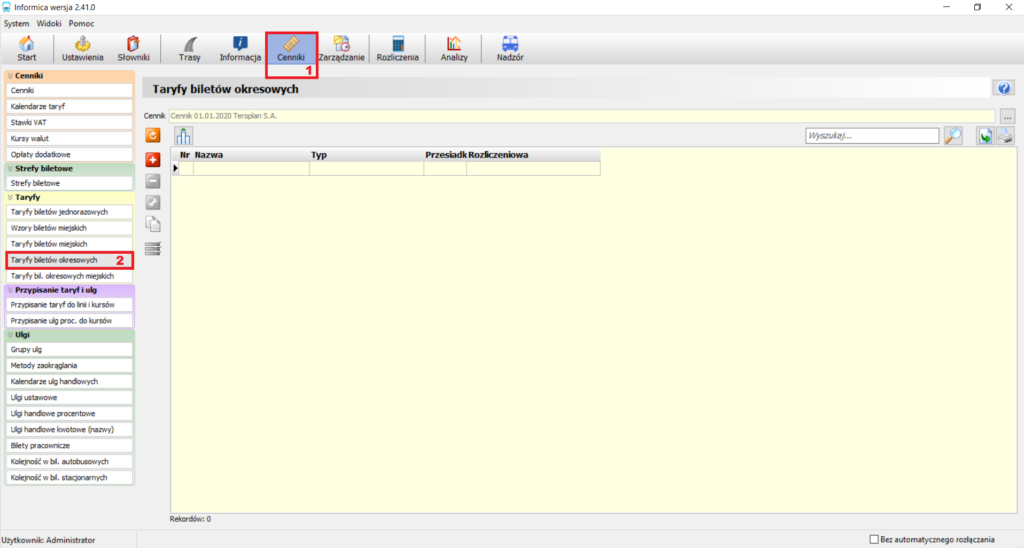
- Po uruchomieniu i zalogowaniu się do programu przejdź na zakładkę Cenniki (Pkt 1 na Rys. 1), a następnie na podzakładkę Taryfy biletów okresowych (Pkt 2 na Rys. 1).
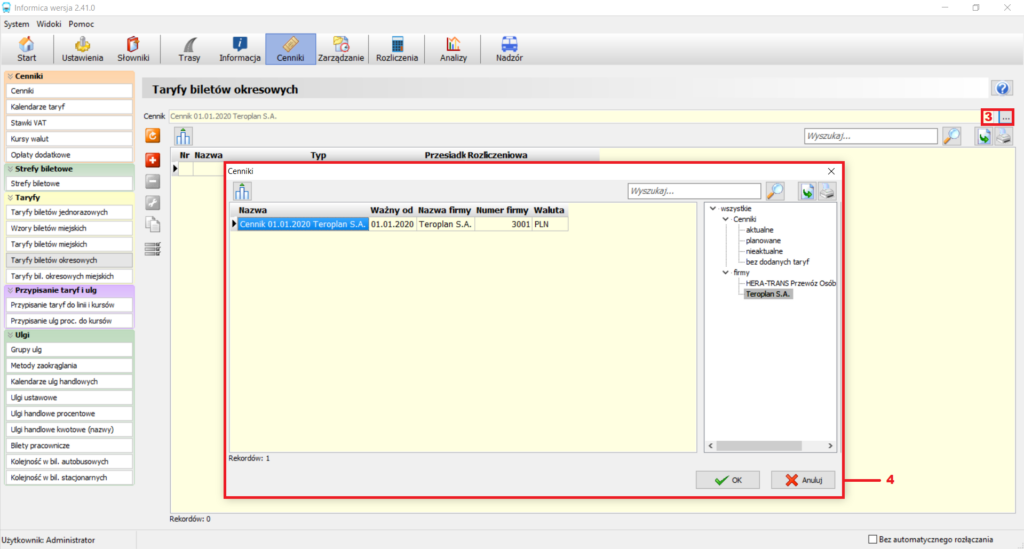
2. Wybierz cennik, w którym chcesz dodać nową taryfę okresową. Aby to zrobić kliknij na przycisk (Pkt 3 na Rys. 2). W nowym oknie (Pkt 4 na Rys. 2) wyświetli się wtedy lista dostępnych cenników.
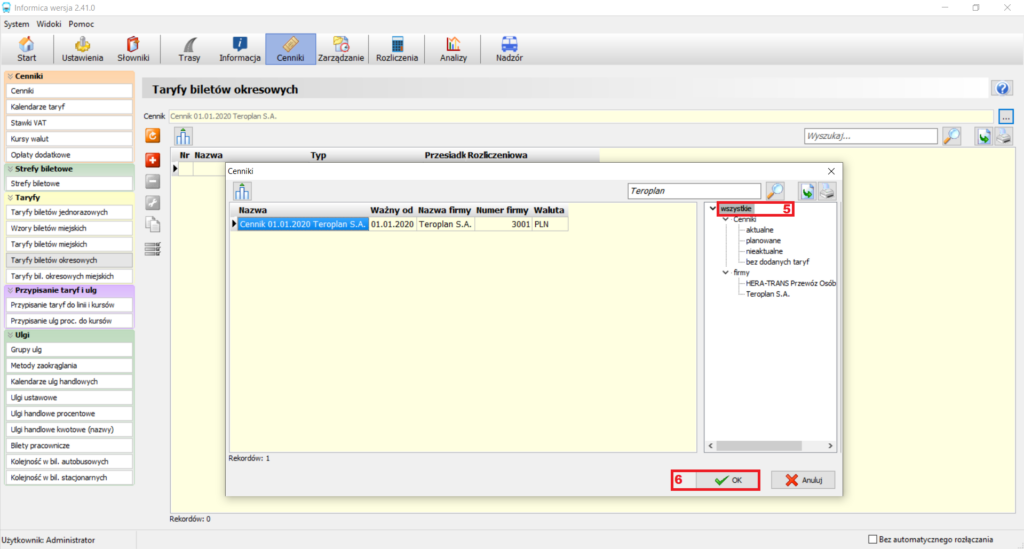
Upewnij się, że po prawej stronie wyświetlanego okna zaznaczony i podświetlony na szaro jest wariant wszystkie (Pkt 5 na Rys. 3). Jeśli nie – kliknij na wariant „wszystkie” (Pkt 5 na Rys. 3). Następnie kliknij jeden raz na cennik, w którym chcesz dodać nową taryfę okresową. Teraz kliknij przycisk OK (Pkt 6 na Rys. 3) w prawym dolnym rogu okna.
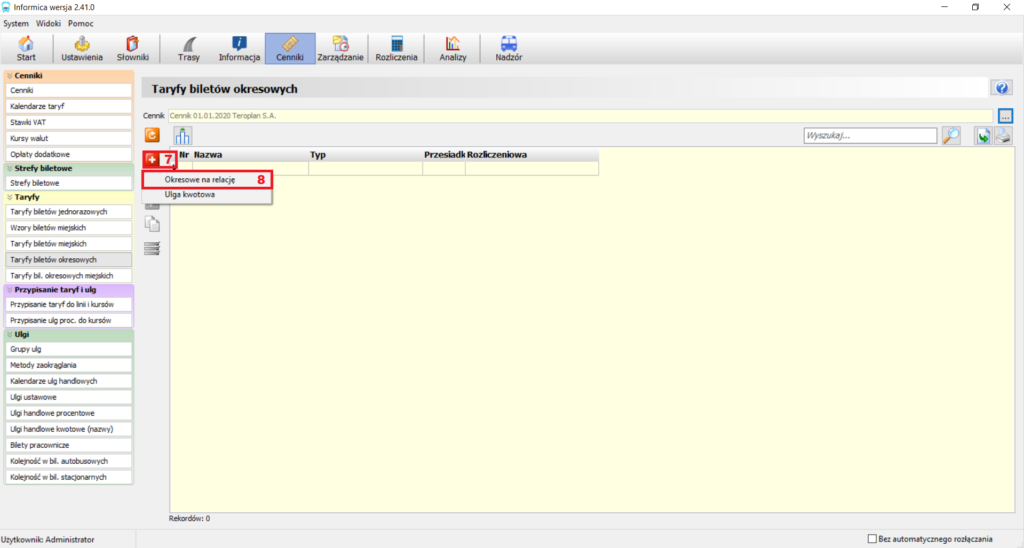
3. Po wyborze odpowiedniego cennika możesz dodać w nim nową taryfę okresową. Aby to zrobić kliknij przycisk czerwonego plusa (Pkt 7 na Rys. 4) i z wyświetlonej listy taryf wybierz „Okresowe na relację” (Pkt 8 na Rys. 4).
4. W nowym oknie należy uzupełnić kilka niezbędnych pól opisujących taryfę i ceny. Kolejno:
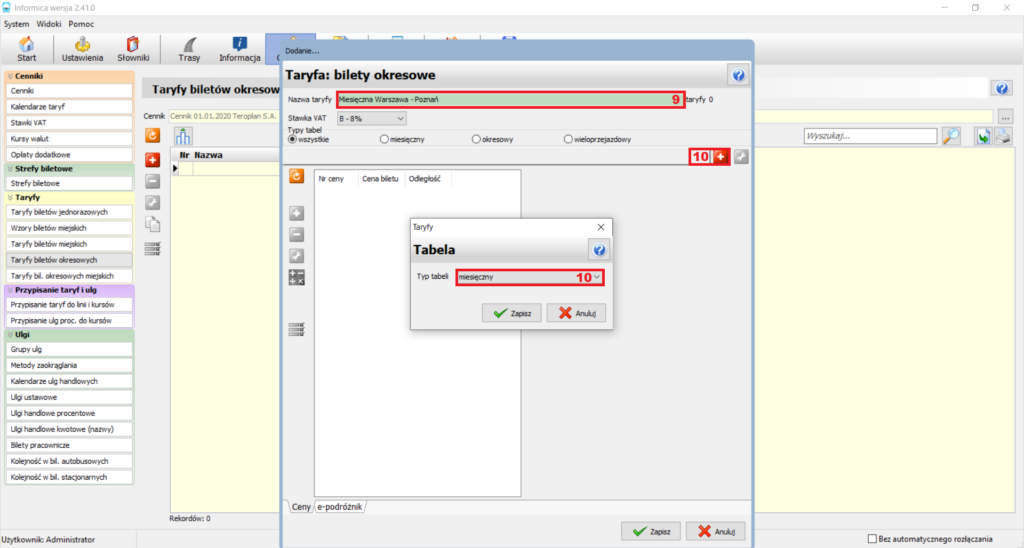
- Nazwa taryfy (Pkt 9 na Rys. 5) – w tym miejscu wpisz nazwę taryfy, np. „Miesięczna Warszawa – Poznań”. Należy nadać taką nazwę, która ułatwi nam późniejszą pracę i rozróżnianie kilku taryf.
- Następnie należy dodać tabelę dla taryfy przyciskiem czerwonego plusa (Pkt 10 na Rys. 5) i wybrać typ tabeli. Dla biletów miesięcznych, ważnych w okresie od pierwszego do ostatniego dnia miesiąca wybieramy typ tabeli Miesięczny.
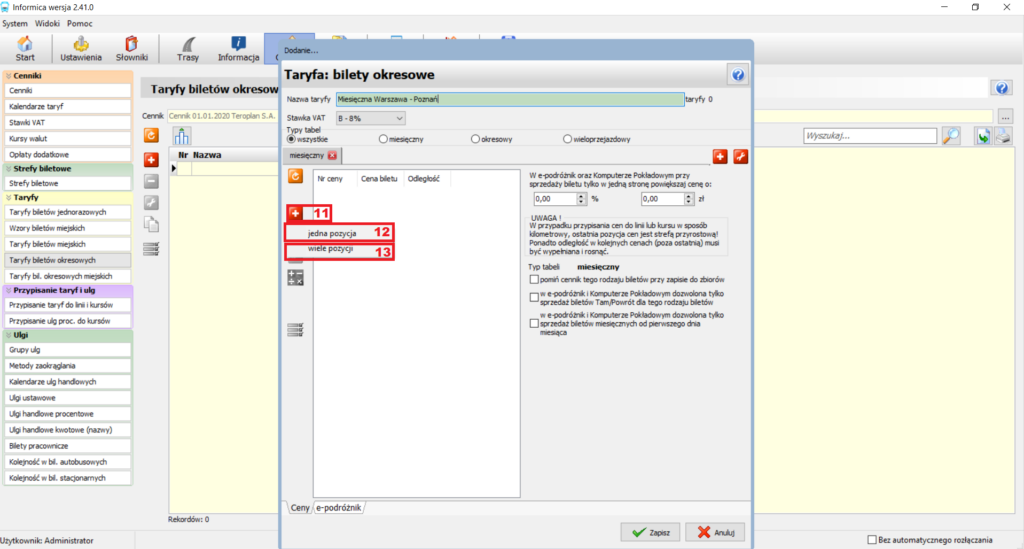
Potem za pomocą czerwonego plusa (Pkt 11 na Rys. 6) możesz dodać:
- Jedną nową cenę (przycisk jedna pozycja – Pkt 12 na Rys. 6) w ramach tworzonej taryfy.
- Od razu wiele nowych cen (przycisk wiele pozycji – Pkt 13 na Rys. 6) w ramach tworzonej taryfy.
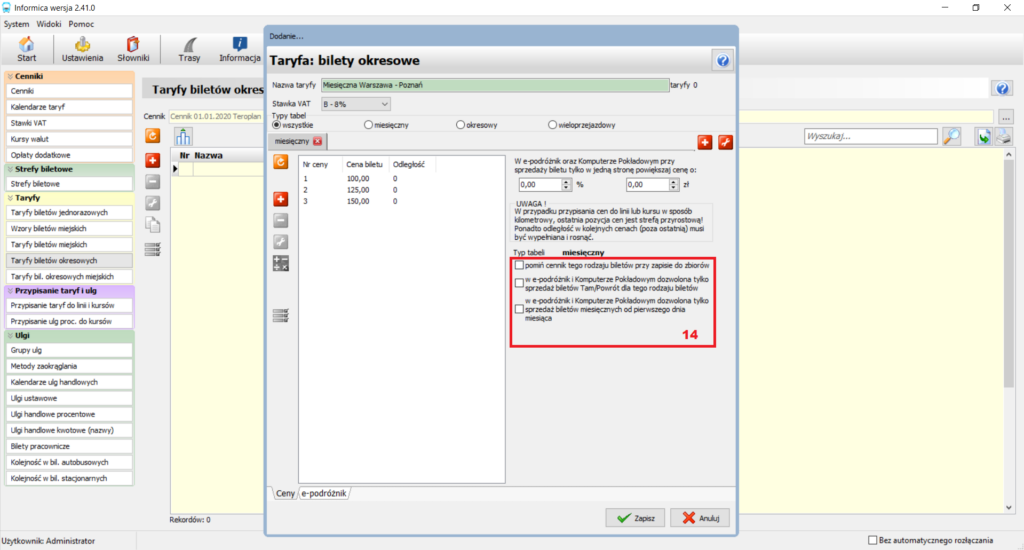
5. Teraz w wyświetlonym polu należy wpisać kolejno wszystkie ceny biletów normalnych.
Uwaga!
Wpisując kolejne ceny możesz również ustalić przedziały kilometrowe i stworzyć w ten sposób taryfę tabelowo-kilometrową. Sposób działania takiej taryfy jest identyczny jak w przypadku taryfy jednorazowej, kilometrowo-tabelowej. Więcej informacji na ten temat znajdziesz tutaj.
6. Po prawej stronie okna widnieją trzy możliwe opcje do zaznaczenia (Pkt 14 na Rys. 7). Możesz je zignorować i zostawić niezaznaczone.
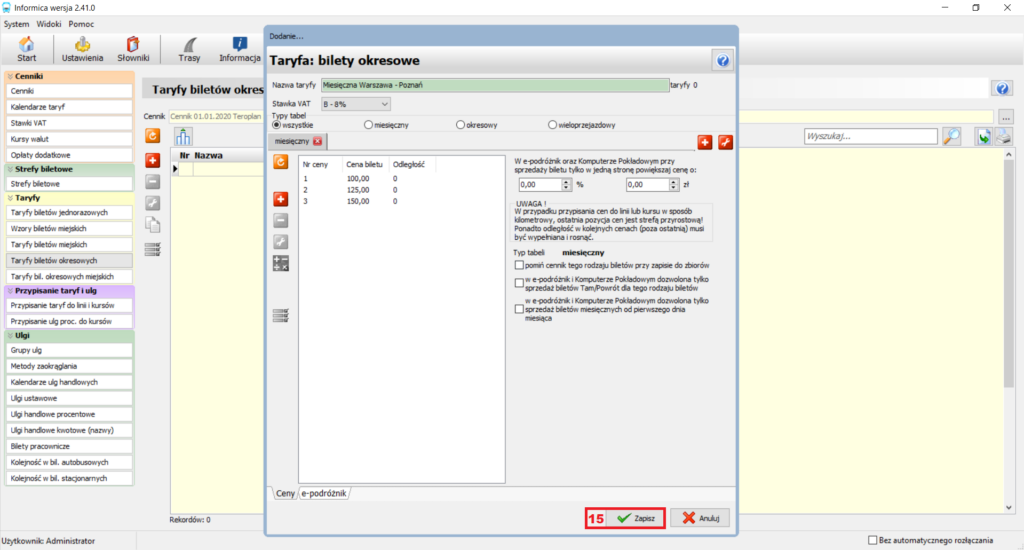
7. Po wpisaniu wszystkich cen oraz ewentualnych przedziałów kilometrowych dla taryfy okresowej należy zapisać ją za pomocą przycisku Zapisz (Pkt 15 na Rys. 8) w prawym dolnym rogu okna.
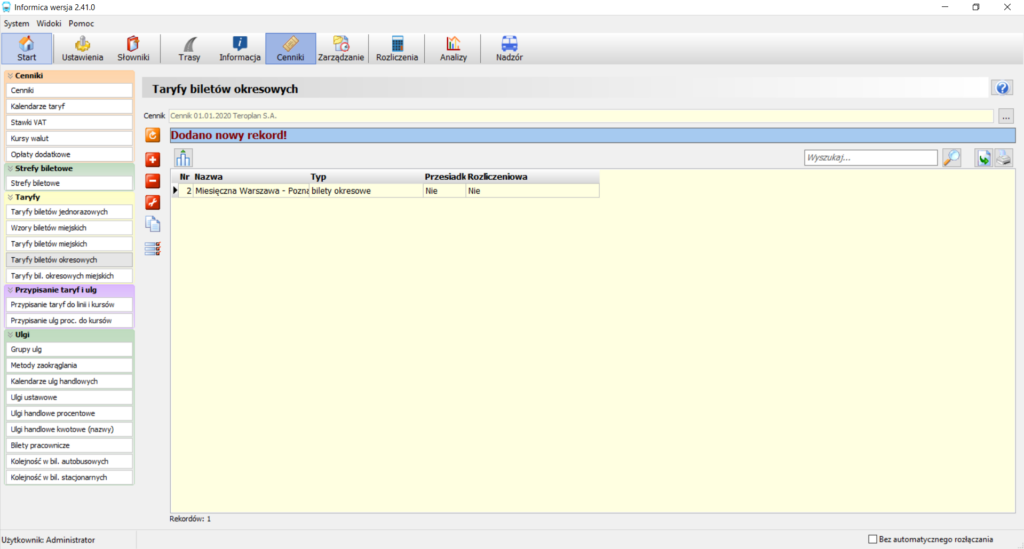
8. Gotowe! W ten sposób została dodana nowa taryfa okresowa. Powinna się ona pojawić na liście stworzonych taryf (Rys. 9).
Pojawiły się problemy?
W razie niepowodzenia, nasz dział wsparcia technicznego pomoże Państwu rozwiązać ten problem. Czekamy na Państwa zgłoszenia.
Baza wiedzy Informica 2.0
Tematy powiązane
Helpdesk
Zapewniamy wsparcie techniczne dla Informica 2.0 oraz pozostałych elementów systemu biletowego e-podróżnik.
Możesz skorzystać z formularza zgłoszeniowego bądź skontaktować się z nami bezpośrednio mailowo lub telefonicznie:
- E-mail: helpdesk@e-podroznik.pl
- Tel.: +48 534 181 823 - dostępny w dni robocze, w godzinach 8.00–16.00 (Po wybraniu numeru głównego, należy wskazać dział: Przewoźnicy / Urzędy).
Zdalny pulpit: W czasie konsultacji technicznej istnieje możliwość pomocy poprzez zdalny pulpit. Do połączenia wymagany jest program AnyDesk. Można go pobrać ze strony: anydesk.com/pl