
Instrukcja tworzenia kursów, która pozwoli w prosty sposób dodać kursy wykorzystywane w rozkładach jazdy. Proszę postępować zgodnie z poniższymi punktami w celu stworzenia nowych kursów w programie Informica.
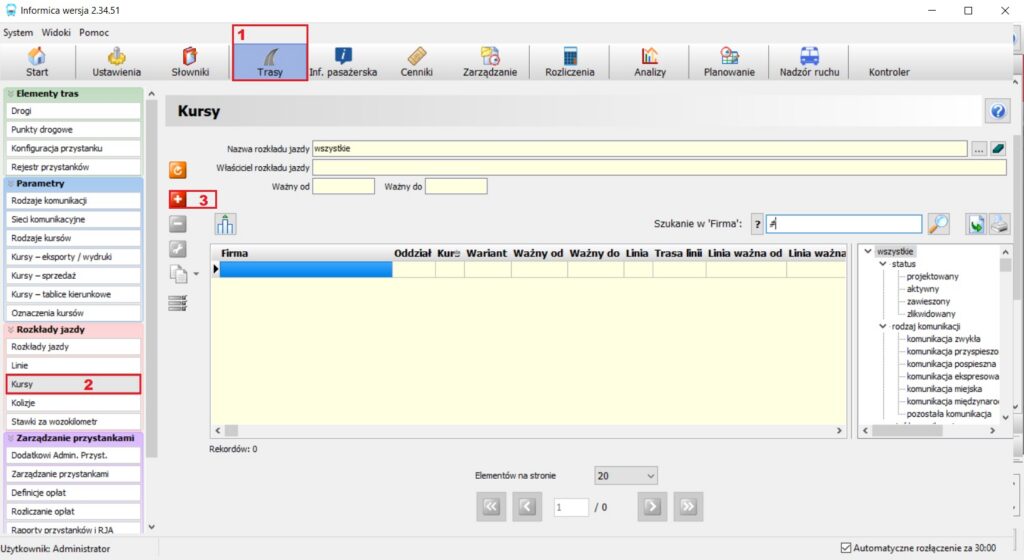
- Po uruchomieniu programu przejdź na zakładkę Trasy (Pkt 1 na Rys. 1), a następnie na podzakładkę Kursy (Pkt 2 na Rys. 1). Kliknij na czerwony plus, aby dodać nowy kurs (Pkt 3 na Rys. 1).
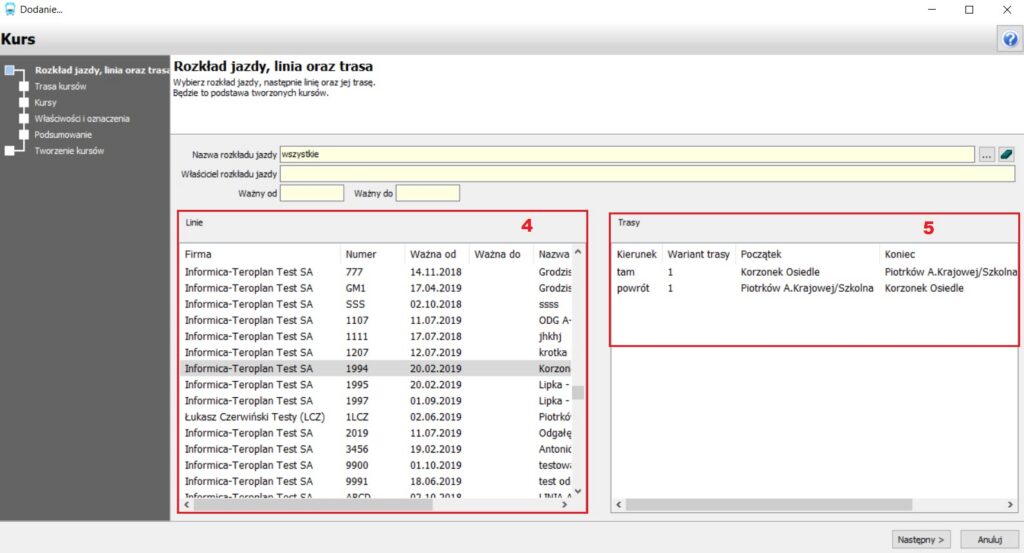
2. W kolejnym oknie wybierz linię, dla której chcesz dodać kurs (Pkt 4 na Rys. 2), a następnie kierunek trasy linii (Pkt 5 na Rys. 2). Przejdź dalej, klikając na Następny w prawym dolnym rogu okna.
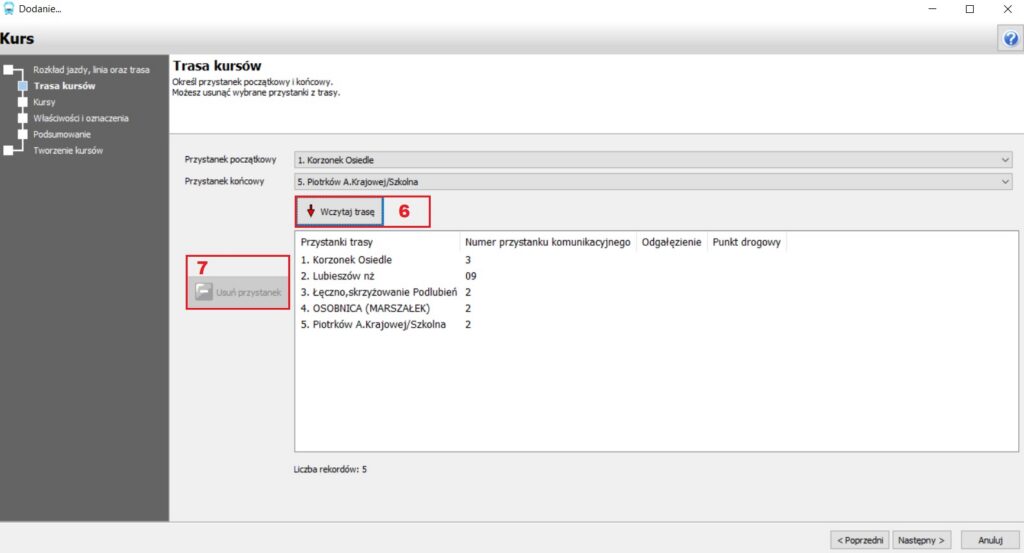
3. W kolejnym etapie możesz pominąć przystanki, które występują w linii, ale które mają nie występować w tworzonym przez Ciebie kursie. W tym celu kliknij na przycisk Wczytaj trasę (Pkt 6 na Rys. 3). Następnie zaznacz konkretny przystanek lub przystanki, które chcesz usunąć z trasy i kliknij na przycisk Usuń przystanek (Pkt 7 na Rys. 3). Przejdź dalej, klikając na Następny.
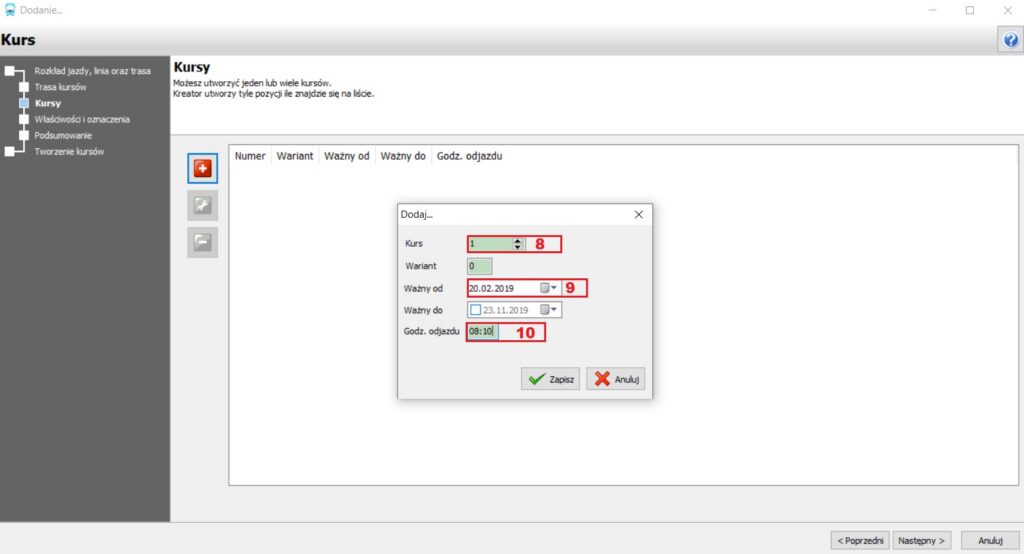
4. Kliknij na czerwony plus. Na ekranie otworzy się małe okno, w którym musisz wpisać numer kursu (Pkt 8 na Rys. 4), datę rozpoczęcia ważności kursu (Pkt 9 na Rys. 4) oraz godzinę odjazdu (Pkt 10 na Rys. 4). Kliknij Zapisz – kurs zostanie dodany do listy. Możesz w ten sposób dodać kilka kursów już na tym etapie. Aby to zrobić trzeba w tym samym oknie jeszcze raz kliknąć na czerwony plus i dodać kolejny w ten sam sposób. Przejdź dalej, klikając na Następny.
UWAGA!
Dodając kolejne godziny kursu za pomocą czerwonego plusa program tworzy następny kurs posiadający taką samą trasę. W celu dodania kursu tej samej linii z inną trasą należy przeprowadzić proces dodawania kursu kolejny raz, zaczynając od początku.
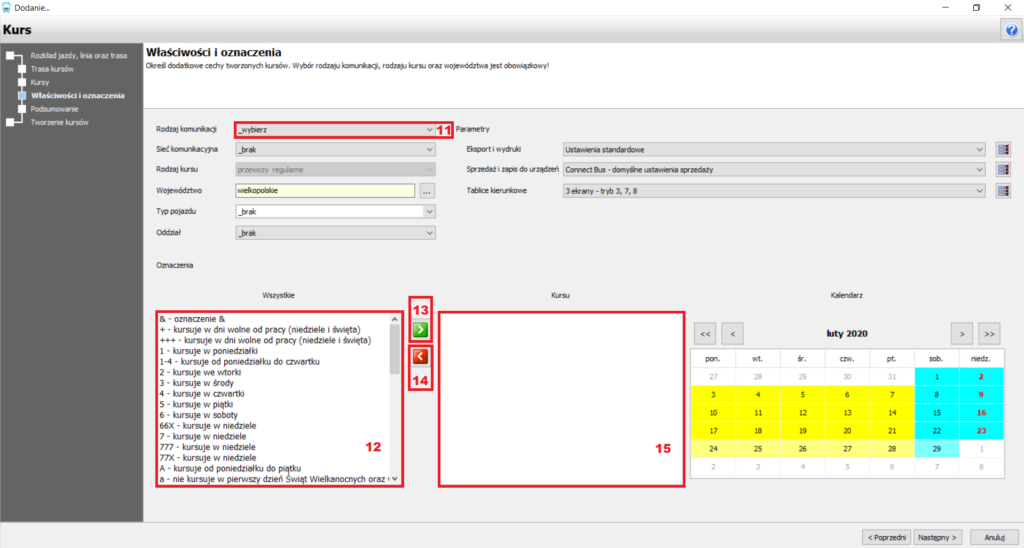
5. Wybierz rodzaj komunikacji kursu zgodnie z zezwoleniem – po kliknięciu na odpowiednie pole (Pkt 11 na Rys. 5) zaznacz jeden z rozwiniętej listy. Następnie możesz dodać oznaczenia do kursu. Aby to zrobić kliknij i zaznacz w oknie (Pkt 12 na Rys. 5) konkretne oznaczenia dla tworzonego kursu i za pomocą zielonej strzałki (Pkt 13 na Rys. 5) przypisz je do kursu. Powinny one przeskoczyć do okienka po prawej stronie (Pkt 15 na Rys. 5). Z kolei za pomocą czerwonej strzałki (Pkt 14 na Rys. 5) możesz usunąć błędnie przypisane oznaczenie.
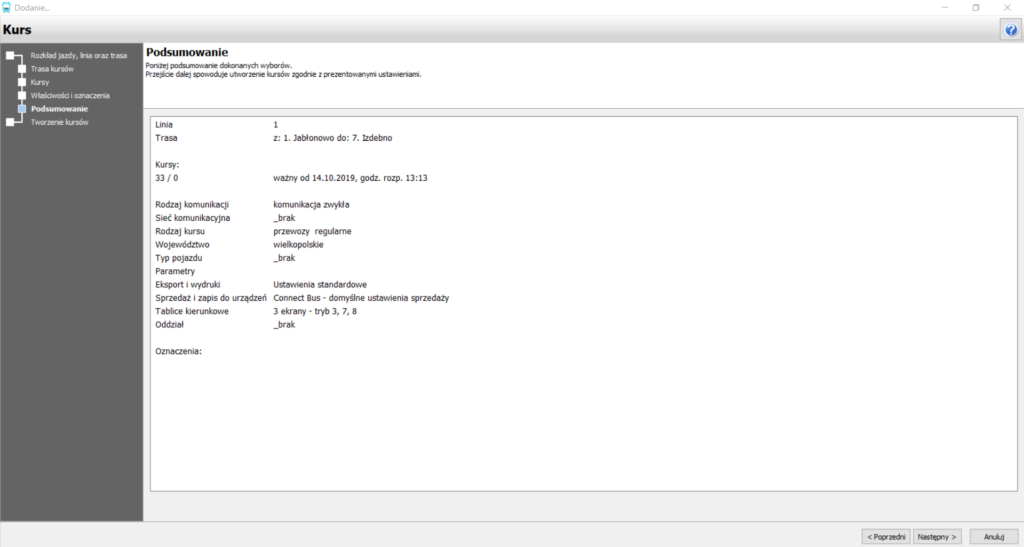
6. W prawym dolnym rogu okna kliknij na Następny. W kolejnym oknie (Rys. 6) znajdziesz podsumowanie informacyjne dotyczące tworzonych przed chwilą kursów. Po ponownym kliknięciu na przycisk Następny w prawym dolnym rogu okna kurs zostanie zapisany i dodany do wykazu kursów.
7. W ten sposób został dodany w programie Twój kurs.
Pojawiły się problemy?
W razie niepowodzenia, nasz dział wsparcia technicznego pomoże Państwu rozwiązać ten problem. Czekamy na Państwa zgłoszenia.
Baza wiedzy Informica 2.0
Tematy powiązane
Helpdesk
Zapewniamy wsparcie techniczne dla Informica 2.0 oraz pozostałych elementów systemu biletowego e-podróżnik.
Możesz skorzystać z formularza zgłoszeniowego bądź skontaktować się z nami bezpośrednio mailowo lub telefonicznie:
- E-mail: helpdesk@e-podroznik.pl
- Tel.: +48 534 181 823 - dostępny w dni robocze, w godzinach 8.00–16.00 (Po wybraniu numeru głównego, należy wskazać dział: Przewoźnicy / Urzędy).
Zdalny pulpit: W czasie konsultacji technicznej istnieje możliwość pomocy poprzez zdalny pulpit. Do połączenia wymagany jest program AnyDesk. Można go pobrać ze strony: anydesk.com/pl