
Instrukcja programowania i rozliczania karty pamięci kierowców, która pozwoli w prosty sposób zaprogramować kartę pamięć wybranym zbiorem z rozkładem jazdy oraz rozliczyć raport kierowcy. Proszę postępować zgodnie z poniższymi punktami w celu zaprogramowania i rozliczenia kart.
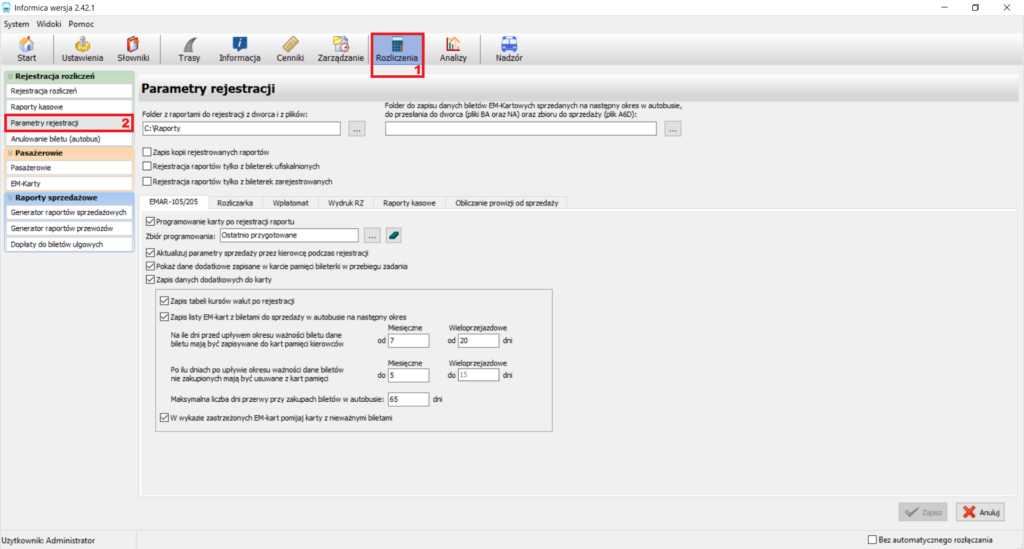
- Po uruchomieniu i zalogowaniu się do programu przejdź na zakładkę Rozliczenia (Pkt 1 na Rys. 1), a następnie na podzakładkę Parametry rejestracji (Pkt 2 na Rys. 1).
2. Jeśli chcesz, aby podczas rozliczania karty pamięci kierowców były od razu programowane nowym zbiorem z rozkładem jazdy upewnij się, że zaznaczony jest parametr Programowanie karty po rejestracji raportu (Pkt 3 na Rys. 2).
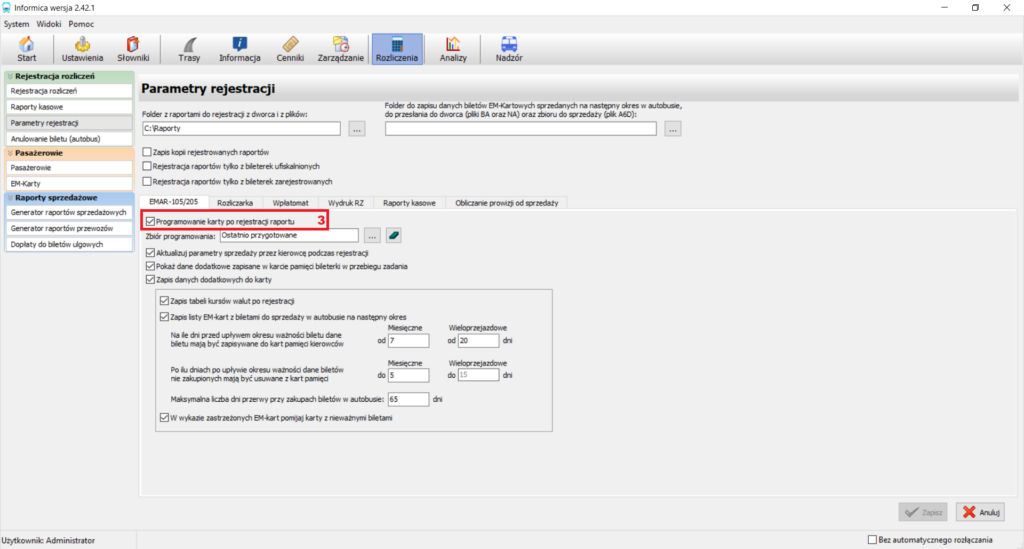
3. Program domyślnie użyje do programowania kart najnowszego, ostatnio utworzonego zbioru A80 z rozkładem jazdy.
Uwaga!
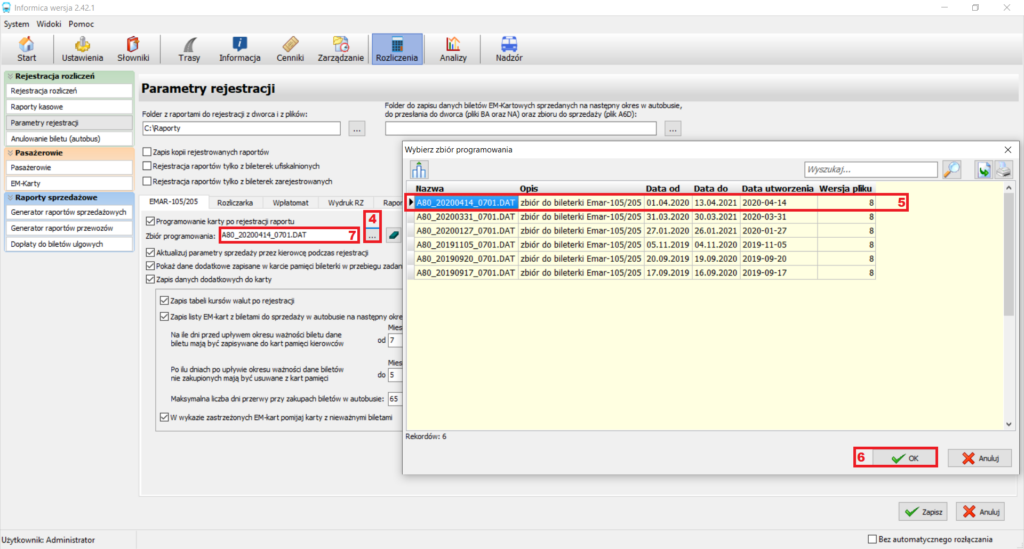
Jeśli chcesz programować karty pamięci jakimś innym, wybranym zbiorem A80 musisz go wskazać ręcznie. W tym celu kliknij na symbol wielokropka (Pkt 4 na Rys. 3) i z wyświetlonej listy wskaż jednym kliknięciem odpowiedni zbiór A80 tak, aby jego nazwa podświetliła się na ciemnoniebiesko (Pkt 5 na Rys. 3). Następnie kliknij na przycisk Ok (Pkt 6 na Rys. 3). Nazwa prawidłowo wskazanego zbioru powinna wyświetlić się wtedy w odpowiednim miejscu (Pkt 7 na Rys. 3). Zapisz wszystkie zmiany za pomocą funkcji Zapisz w prawym dolnym rogu ekranu.
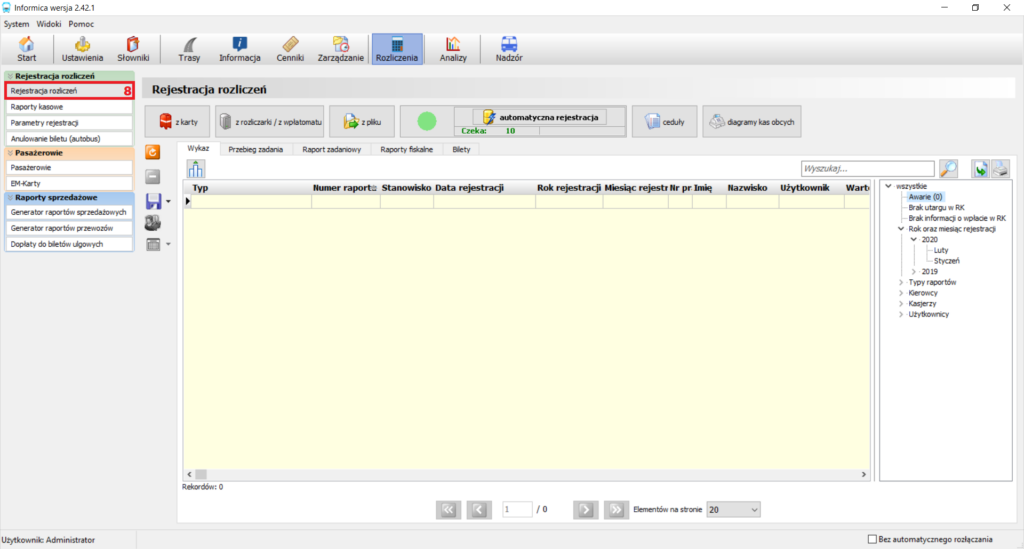
4. Po ustaleniu czy i ewentualnie jakim zbiorem mają być programowane karty pamięci kierowców przejdź na zakładkę Rejestracja rozliczeń (Pkt 8 na Rys. 4).
5. Upewnij się, że programator kart pamięci (tak zwana „przystawka”) jest podłączony do portu USB komputera. Na programatorze powinna się wtedy świecić odpowiednia dioda informująca o gotowości do podjęcia pracy.
6. Włóż do programatora kartę pamięci kierowcy tak, aby na przystawce zaświeciła się dioda z napisem ODCZYT.
7. W programie Informica kliknij na przycisk Z karty (Pkt 9 na Rys. 5). Wtedy na ekranie otworzy się nowe okienko, w którym na bieżąco wyświetlany będzie postęp procesu rozliczania i programowania karty nowym zbiorem (Pkt 10 na Rys. 5).
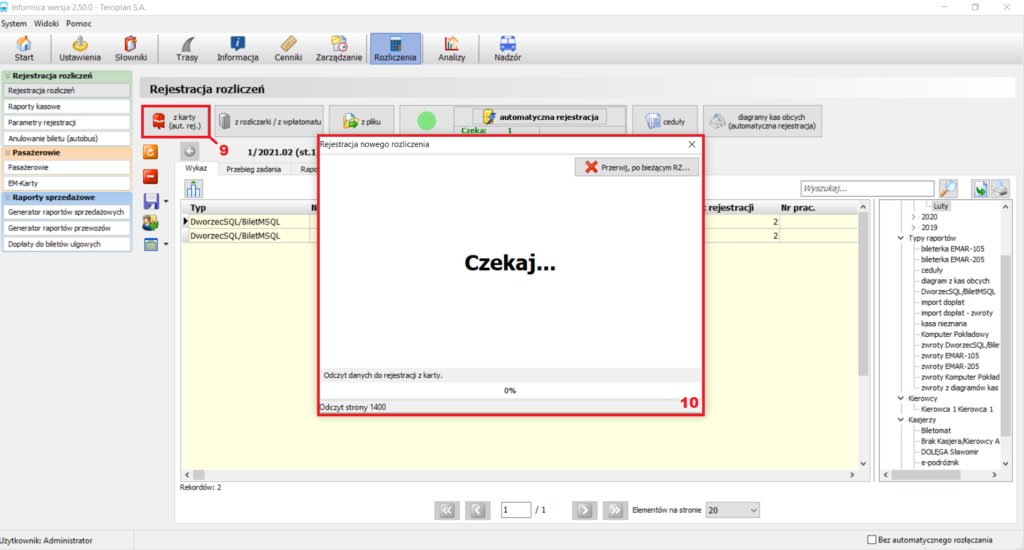
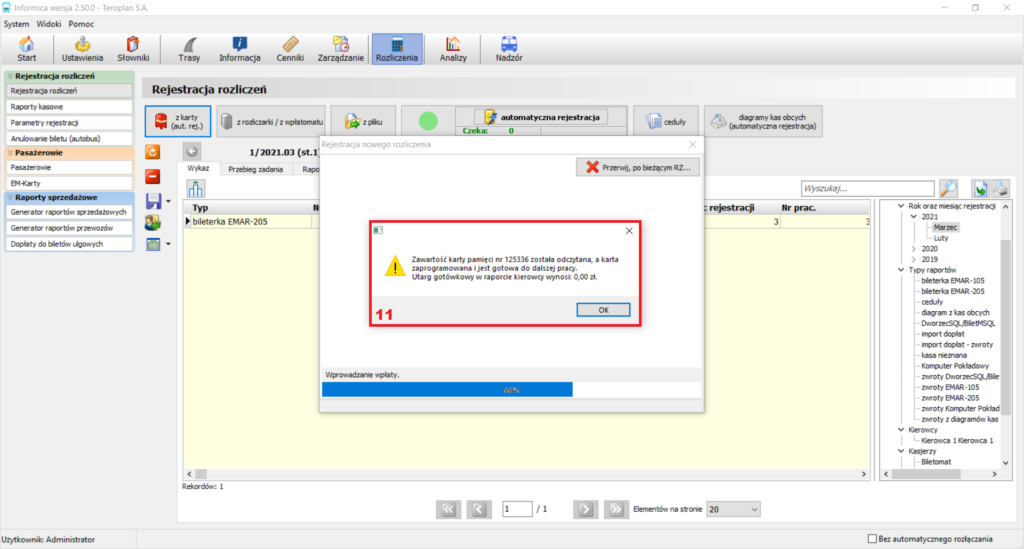
8. Zaczekaj do momentu, aż na ekranie wyświetli się komunikat z informacją, że karta została poprawnie rozliczona, zaprogramowana i jest gotowa do dalszej pracy (Pkt 11 na Rys. 6). Możesz teraz kliknąć OK i wyjąć kartę pamięci z programatora – jest ona rozliczona i gotowa do dalszej pracy.
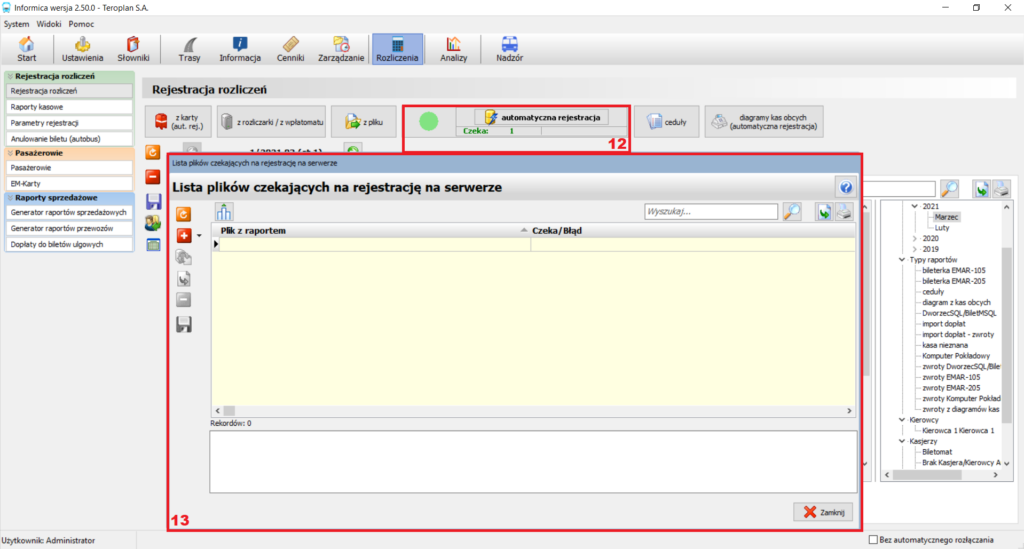
9. Sam raport odczytany z karty pamięci będzie się rejestrował w programie przez kilka minut. Postęp tej operacji możesz sprawdzać klikając na okienko automatycznej rejestracji (Pkt 12 na Rys. 7). Jeśli w wyświetlonym oknie nadal będzie widnieć raport oznacza to, że jeszcze się on nie zarejestrował (Pkt 13 na Rys. 7). Jeśli w oknie automatycznej rejestracji nie ma już żadnych raportów czekających w kolejce oznacza to, że wszystkie poprawnie zarejestrowały się w programie.
10. Gotowe! W ten sposób poprawnie rozliczyłeś i zaprogramowałeś kartę pamięci kierowcy. Jest ona gotowa do dalszego użytku.
Pojawiły się problemy?
W razie niepowodzenia, nasz dział wsparcia technicznego pomoże Państwu rozwiązać ten problem. Czekamy na Państwa zgłoszenia.
Baza wiedzy Informica 2.0
Tematy powiązane
Helpdesk
Zapewniamy wsparcie techniczne dla Informica 2.0 oraz pozostałych elementów systemu biletowego e-podróżnik.
Możesz skorzystać z formularza zgłoszeniowego bądź skontaktować się z nami bezpośrednio mailowo lub telefonicznie:
- E-mail: helpdesk@e-podroznik.pl
- Tel.: +48 534 181 823 - dostępny w dni robocze, w godzinach 8.00–16.00 (Po wybraniu numeru głównego, należy wskazać dział: Przewoźnicy / Urzędy).
Zdalny pulpit: W czasie konsultacji technicznej istnieje możliwość pomocy poprzez zdalny pulpit. Do połączenia wymagany jest program AnyDesk. Można go pobrać ze strony: anydesk.com/pl