
Instrukcja dodawania ulgi kwotowej, która pozwoli w prosty sposób utworzyć ulgę kwotową oraz przypisać ją do kursów. Proszę postępować zgodnie z poniższymi punktami w celu dodania nowego ulgi kwotowej.
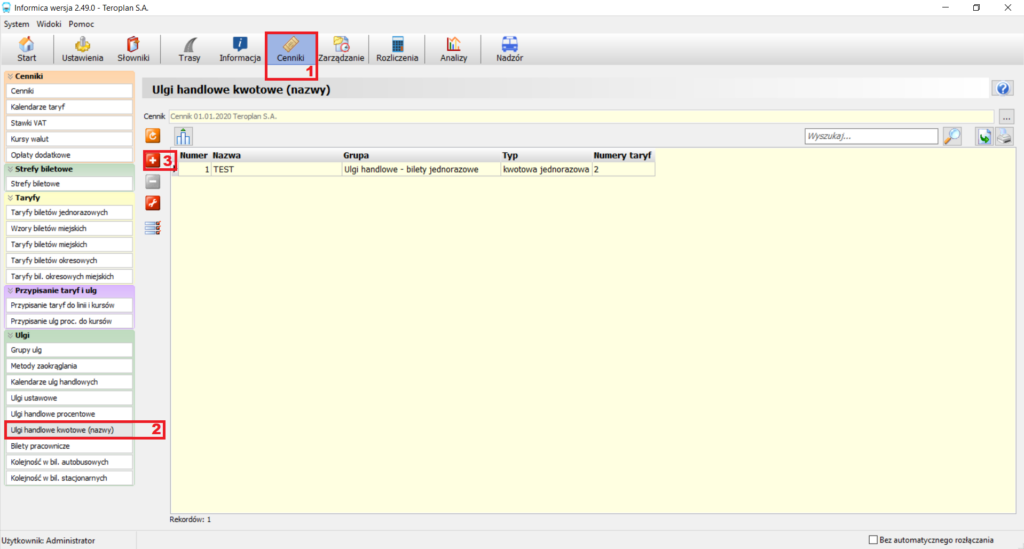
- Po uruchomieniu i zalogowaniu się do programu przejdź na zakładkę Cenniki (Pkt 1 na Rys. 1), a następnie na podzakładkę Ulgi handlowe kwotowe (nazwy) (Pkt 2 na Rys. 1). Najpierw trzeba zdefiniować nazwę ulgi kwotowej. W tym celu kliknij na przycisk czerwonego plusa (Pkt 3 na Rys. 1). Na ekranie pojawi się nowe okno.
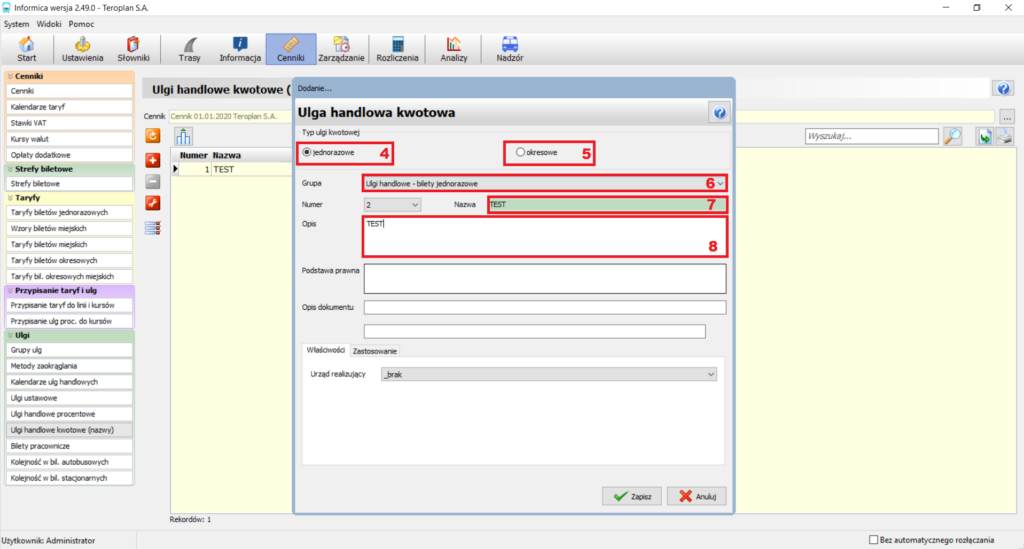
2. Zaznacz w nim do jakiego rodzaju taryfy chcesz stworzyć ulgę – jednorazowej czy okresowej (Pkt 4 i 5 na Rys. 2).
Uwaga!
Jeśli wybierzesz typ ulgi kwotowej „okresowe” musisz następnie sprecyzować w polu Grupa (Pkt 6 na Rys. 2) czy ulga dotyczy biletów miesięcznych, okresowych czy wieloprzejazdowych.
W tym przykładzie dodamy ulgę kwotową dla biletów jednorazowych. W polach Nazwa oraz Opis (Pkt 7 i 8 na Rys. 2) wpisz nazwę ulgi kwotowej, która będzie wyświetlać się na bileterce oraz własny opis dla tej ulgi.
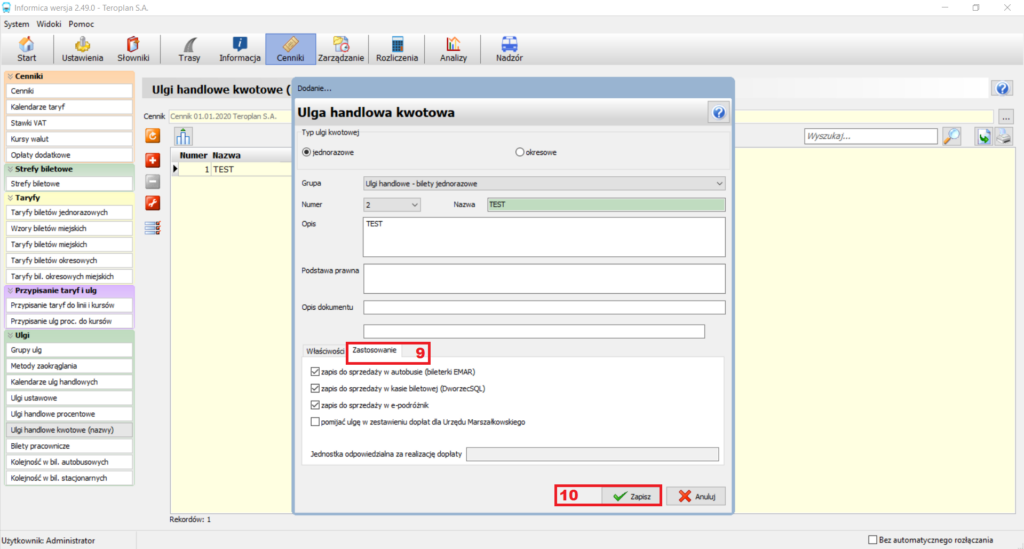
3. Przejdź na zakładkę Zastosowanie (Pkt 9 na Rys. 3). W zależności od preferencji zaznacz odpowiednie dostępne pola:
- Zapis do sprzedaży w autobusie (bileterki EMAR)
- Zapis do sprzedaży w kasie biletowej (DworzecSQL)
- Zapis do sprzedaży w e-podróżnik
- Pomijać ulgę w zestawieniu dopłat dla Urzędu Marszałkowskiego
W prawym dolnym rogu okienka użyj funkcji Zapisz (Pkt 10 na Rys. 3).
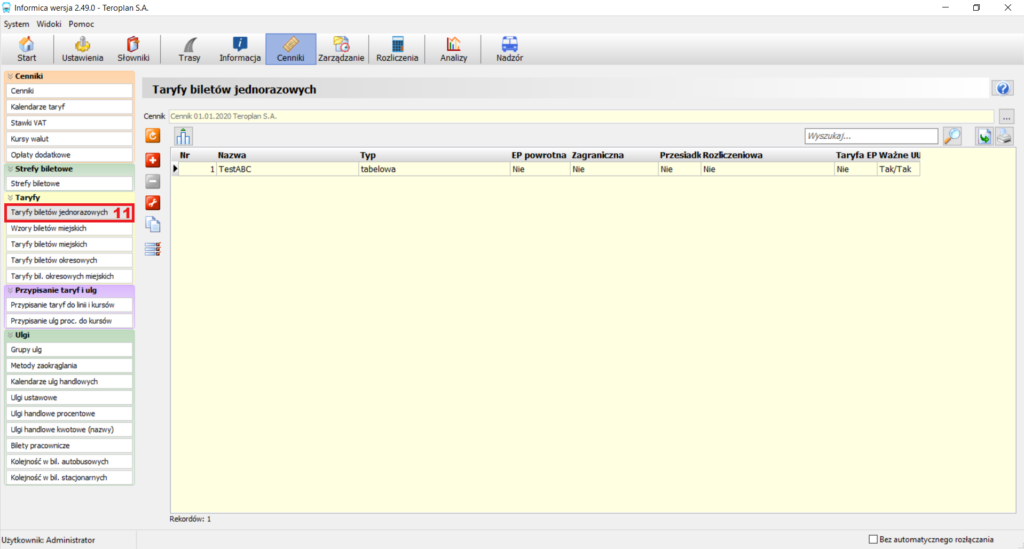
4. Przejdź na podzakładkę Taryfy biletów jednorazowych (Pkt 11 na Rys. 4).
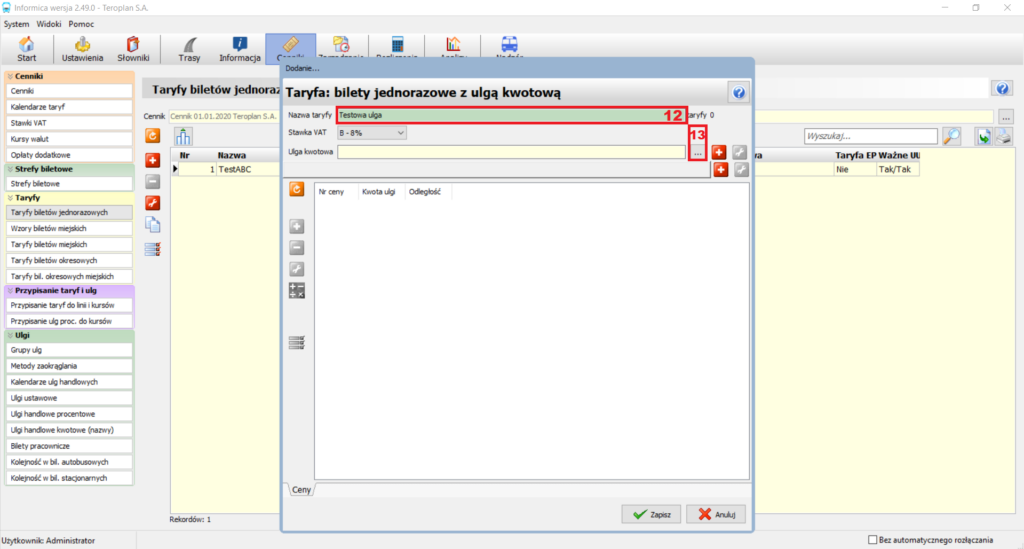
5. Kliknij na przycisk czerwonego plusa, a następnie wybierz opcję Ulga kwotowa. W zielonym polu (Pkt 12 na Rys. 5) wpisz nazwę taryfy z ulgą kwotową. Następnie użyj przycisku z wielokropkiem (pkt 13 na Rys. 5). Na ekranie otworzy się nowe okno.
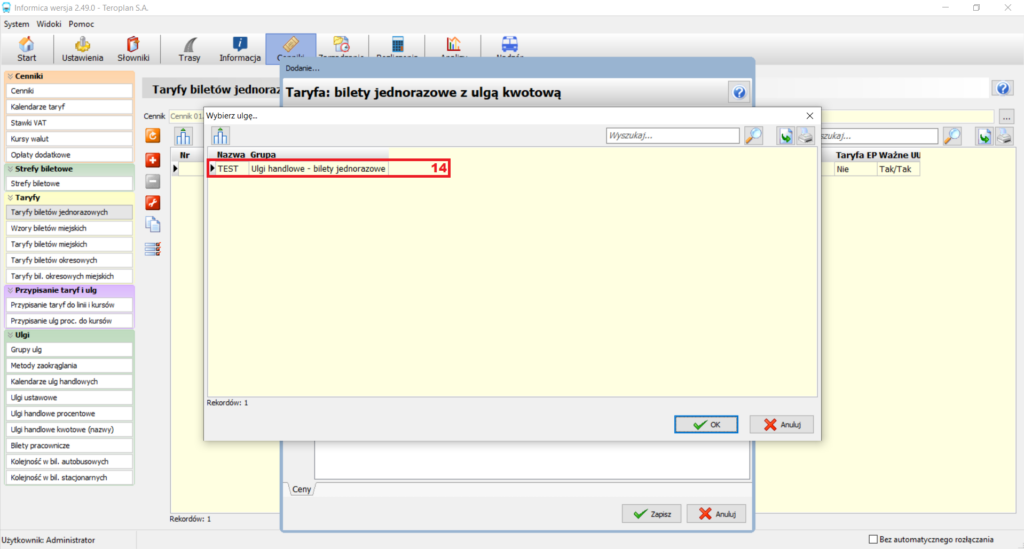
6. Wskaż w nim dwukrotnym kliknięciem (Pkt 14 na Rys. 6) zdefiniowaną wcześniej ulgę kwotową. Program po chwili wróci do poprzedniego okienka.
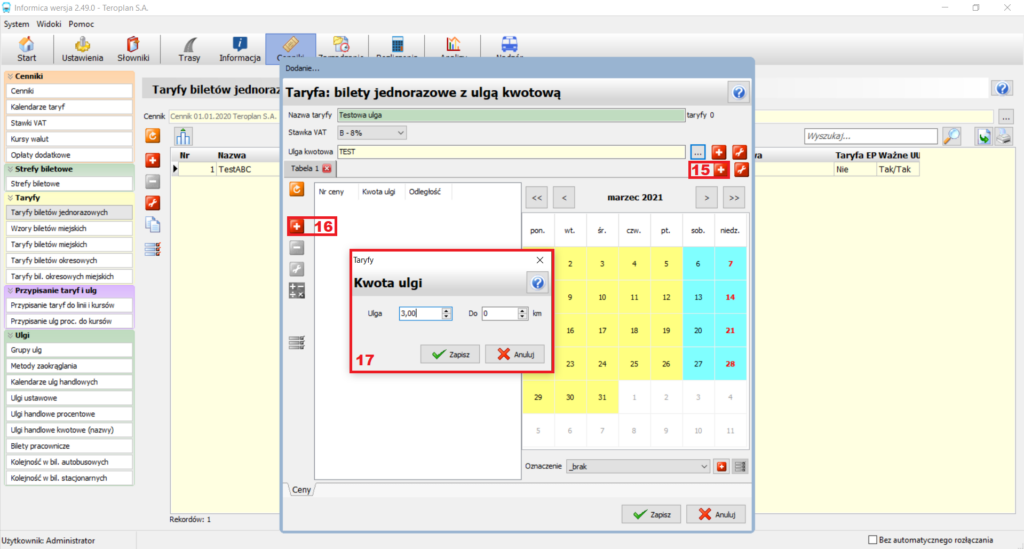
7. Za pomocą czerwonego plusa (Pkt 15 na Rys. 7) dodaj nową tabelę dla taryfy – nazwa tabeli może być dowolna. Po tej operacji możliwe będzie dodanie wartości ulg. W tym celu użyj kolejnego czerwonego plusa (Pkt 16 na Rys. 7), a następnie jednej z dwóch opcji:
- jedna pozycja – aby dodać jedną nową pozycję z wartością ulgi dla ceny biletu.
- wiele pozycji – aby za jednym razem dodać kilka nowych pozycji z wartościami ulg dla cen biletów.
Po wybraniu dowolnej z powyższych funkcji otworzy się małe okno, w którym należy wpisać kwotową wartość ulgi (Pkt 17 na Rys. 7), jaka będzie odejmowana od ceny biletu normalnego jednorazowego. Potem wystarczy kliknąć na Zapisz.
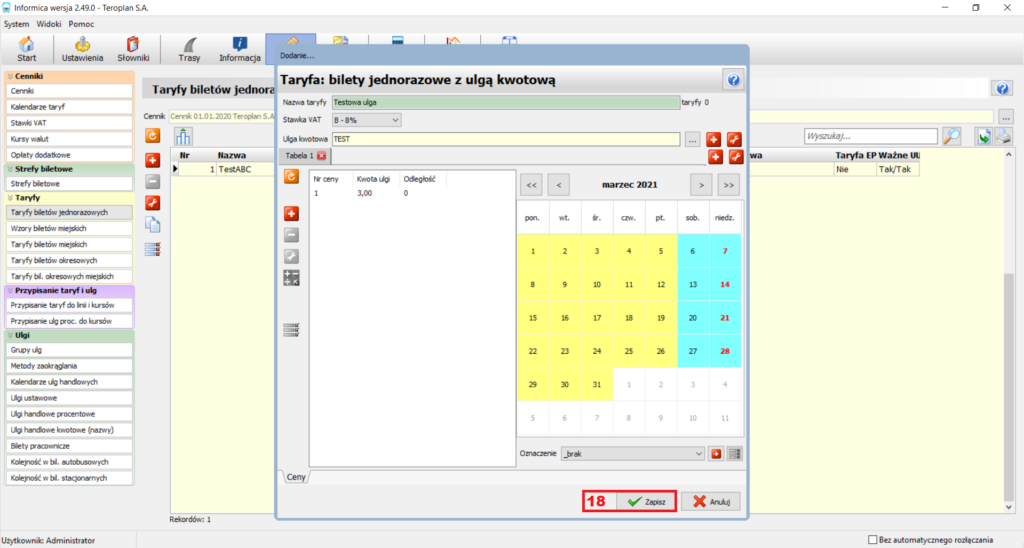
8. Po dodaniu wszystkich potrzebnych wartości użyj przycisku Zapisz (Pkt 18 na Rys. 8).
9. Poprawnie dodana ulga kwotowa pojawi się na wykazie taryf jednorazowych. Teraz możesz przypisać tę ulgę. Aby to zrobić przejdź na zakładkę Przypisanie taryf do linii i kursów(Pkt 19 na Rys. 9). Na liście taryf znajdź stworzoną taryfę jednorazową z ulgą kwotową i kliknij na nią.
Uwaga!
Pamiętaj, że aby przypisać ulgę kwotową do linii ta musi mieć wcześniej przypisaną odpowiednią taryfę podstawową (jednorazową lub okresową).
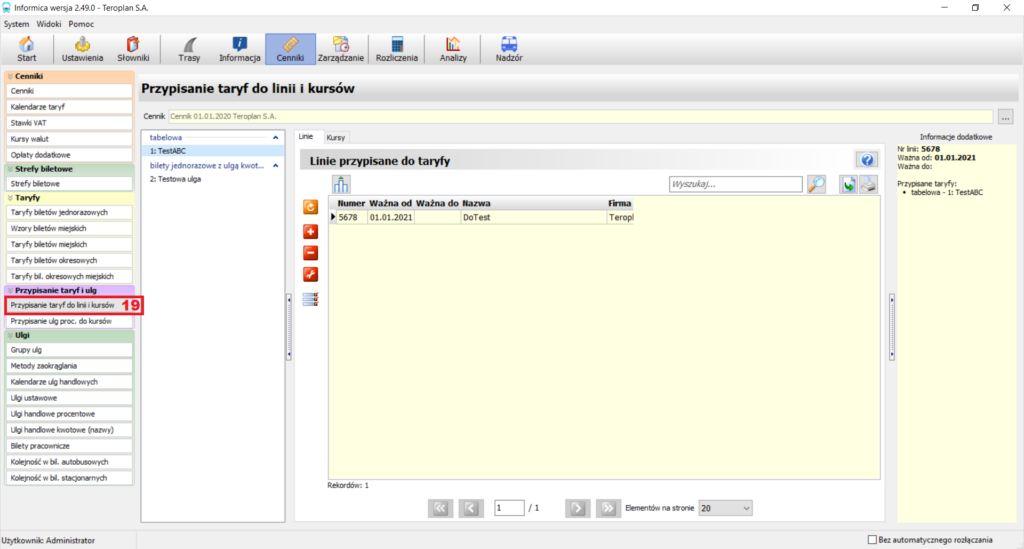
10. Użyj przycisku czerwonego plusa (Pkt 20 na Rys. 10). W kolejnym oknie wybierz linię, dla której chcesz przypisać do cennika ulgę kwotową. Operację zatwierdź przyciskiem Wybierz w prawym dolnym rogu okienka.
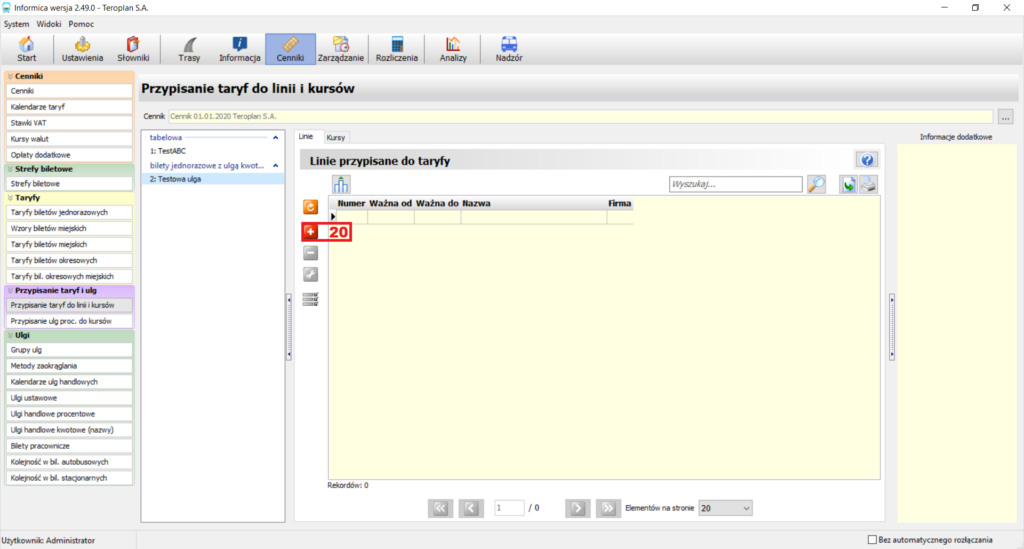
11. Otworzy się kolejne okno, a w nim tabela, w której znajduje się wykaz relacji wskazanej linii wraz z cenami dla każdej relacji. Aby przypisać ulgę ustawową dla wybranej relacji kolejno:
- Wybierz odpowiednią relację biletu klikając na nią raz tak, aby podświetliła się ona na ciemnoniebiesko (Pkt 21 na Rys. 11).
- Dwukrotnie kliknij na pole z kwotą ulgi (Pkt 22 na Rys. 11).
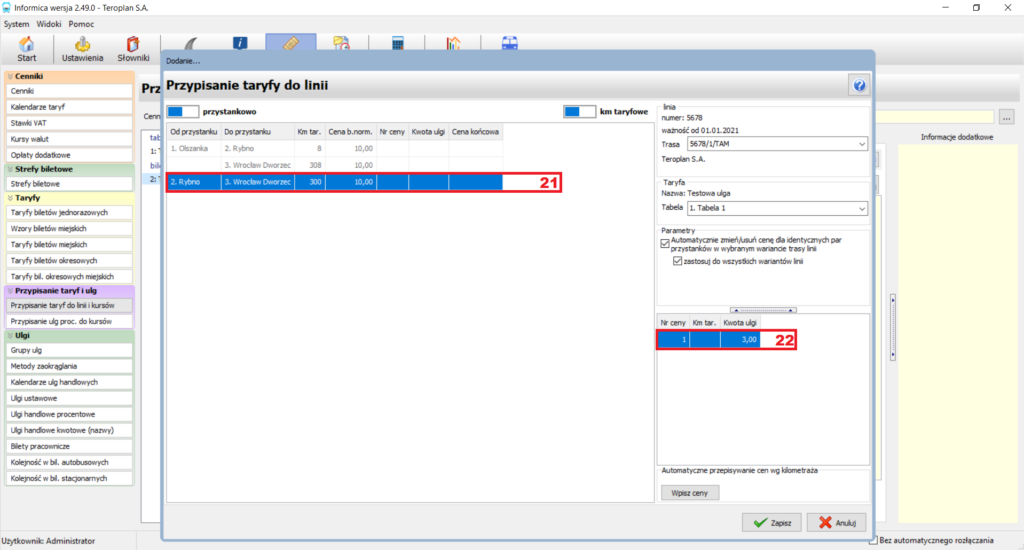
12. Po wykonaniu powyższych czynności cena biletu powinna zostać przeliczona przez program i wpisana w odpowiednie pola (Pkt 23 i 24 na Rys. 12). Następnie możemy w ten sam sposób przypisać ulgę kwotową do kolejnych relacji linii. Na koniec wystarczy zapisać wprowadzone zmiany przyciskiem Zapisz (Pkt 25 na Rys. 12).
Uwaga!
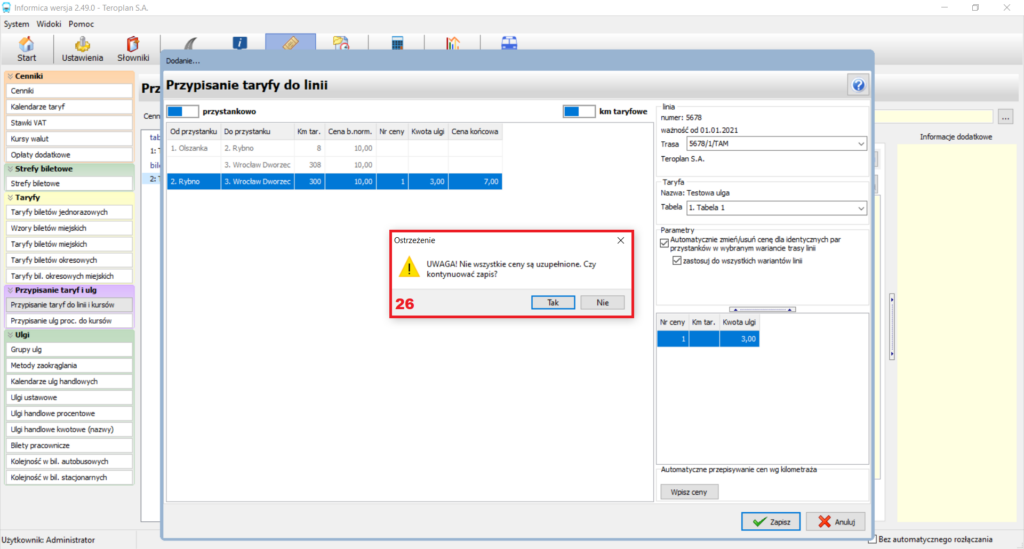
W sytuacji, kiedy ulgę kwotową przypiszemy tylko do wybranych relacji linii, a niektóre relacje pozostaną z normalną ceną program wyświetli okno z komunikatem: „UWAGA! Nie wszystkie ceny są uzupełnione. Czy kontynuować zapis?” (Pkt 26 na Rys. 13). W tej sytuacji należy kliknąć na przycisk TAK i kontynuować zapis przypisania taryfy.
13. Gotowe! W ten sposób można przypisywać ulgi kwotowe do wybranych relacji linii.
Pojawiły się problemy?
W razie niepowodzenia, nasz dział wsparcia technicznego pomoże Państwu rozwiązać ten problem. Czekamy na Państwa zgłoszenia.
Baza wiedzy Informica 2.0
Tematy powiązane
Helpdesk
Zapewniamy wsparcie techniczne dla Informica 2.0 oraz pozostałych elementów systemu biletowego e-podróżnik.
Możesz skorzystać z formularza zgłoszeniowego bądź skontaktować się z nami bezpośrednio mailowo lub telefonicznie:
- E-mail: helpdesk@e-podroznik.pl
- Tel.: +48 534 181 823 - dostępny w dni robocze, w godzinach 8.00–16.00 (Po wybraniu numeru głównego, należy wskazać dział: Przewoźnicy / Urzędy).
Zdalny pulpit: W czasie konsultacji technicznej istnieje możliwość pomocy poprzez zdalny pulpit. Do połączenia wymagany jest program AnyDesk. Można go pobrać ze strony: anydesk.com/pl