
- Po uruchomieniu i zalogowaniu się do programu przejdź na zakładkę Ustawienia (Pkt 1 na Rys. 1), a następnie na podzakładkę Parametry (Pkt 2 na Rys. 1). Dwukrotnie klikając wejdź w pierwszą dostępną na liście opcję – Bileterki EMAR – nagłówek i stopka (Pkt 3 na Rys. 1).
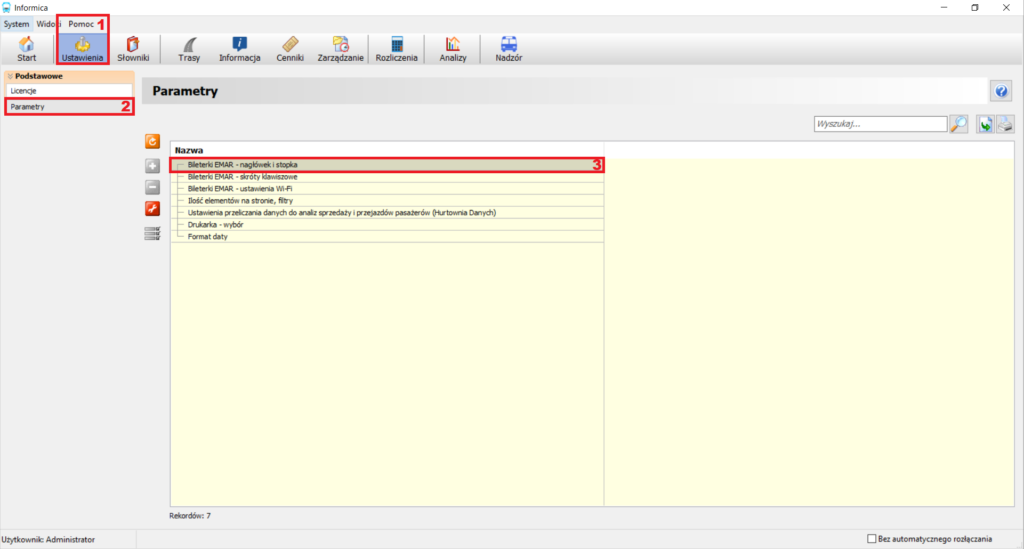
2. Otworzy się nowe okno (Pkt 4 na Rys. 2). Są w nim dostępne dwie zakładki:
- EMAR-105
- EMAR-205 i Komputer Pokładowy EP
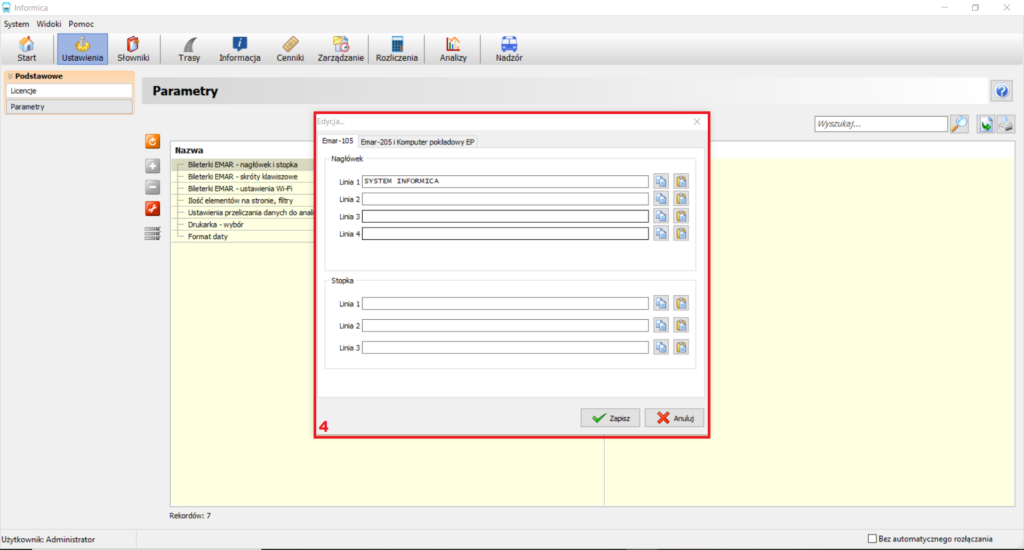
3. Jeśli chcesz zmienić nagłówek lub stopkę jaka pojawia się na biletach drukowanych w bileterkach typu EMAR-105 pozostań na domyślnej, pierwszej zakładce okienka. Następnie kliknij dwukrotnie w pusty obszar wiersza lub dowolne miejsce tego wiersza, który chcesz edytować (Pkt 5 na Rys. 3). Pamiętaj, że nagłówek drukowany na biletach jednorazowych ma 4 wersy, a drukowana stopka 3 wersy. Zmiany wprowadzasz zawsze tylko dla tego wiersza, na który dwukrotnie klikniesz. Po wybraniu wiersza otworzy się kolejne, nowe okienko.
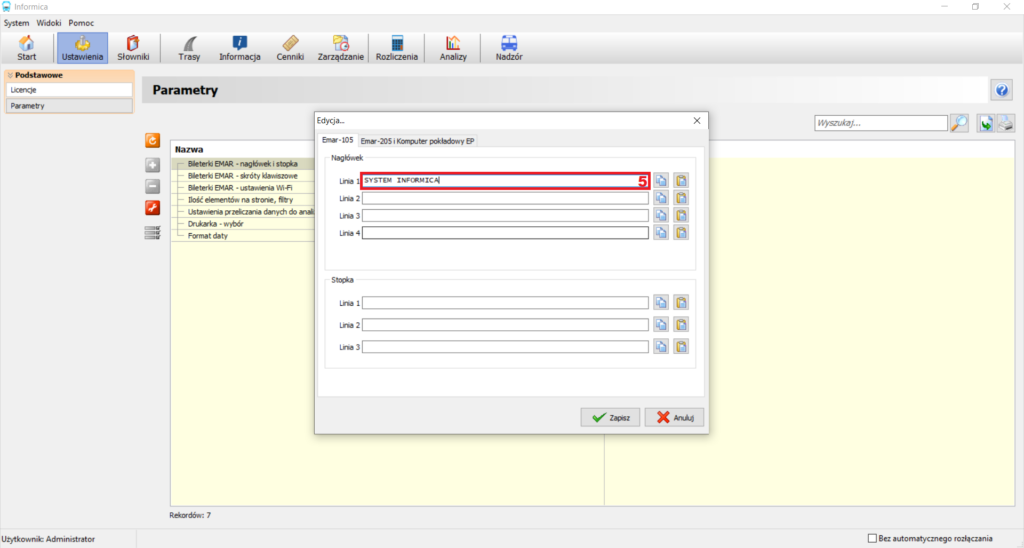
4. We wskazanym miejscu (Pkt 6 na Rys. 4) należy wpisać nową treść wiersza. Limit znaków dla jednego wiersza to 32 znaki. Wprowadzone zmiany zapisujemy przyciskiem OK (Pkt 7 na Rys. 4).
Program wróci do poprzedniego okna. Każdy kolejny wiersz nagłówka bądź stopki edytujemy w identyczny sposób jak ten opisany powyżej.
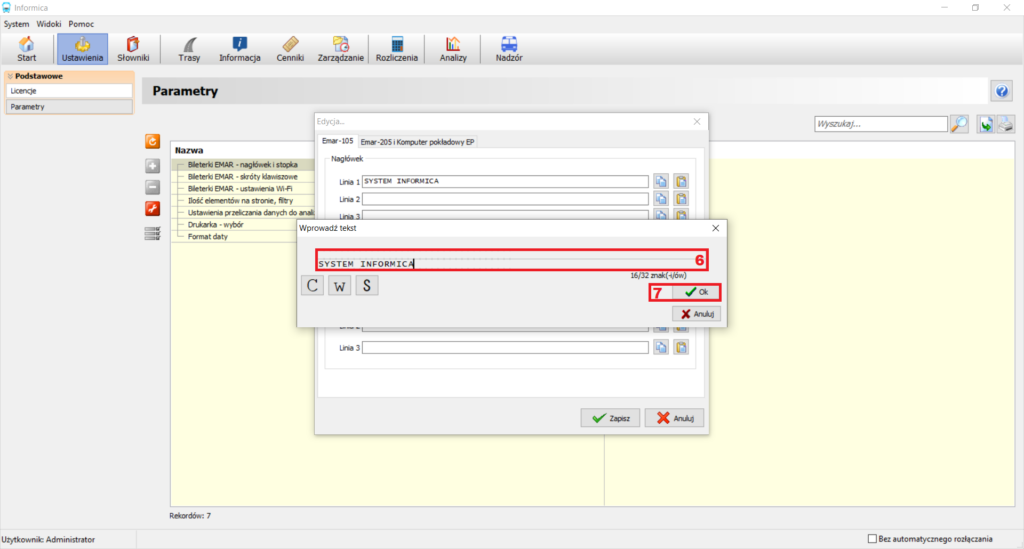
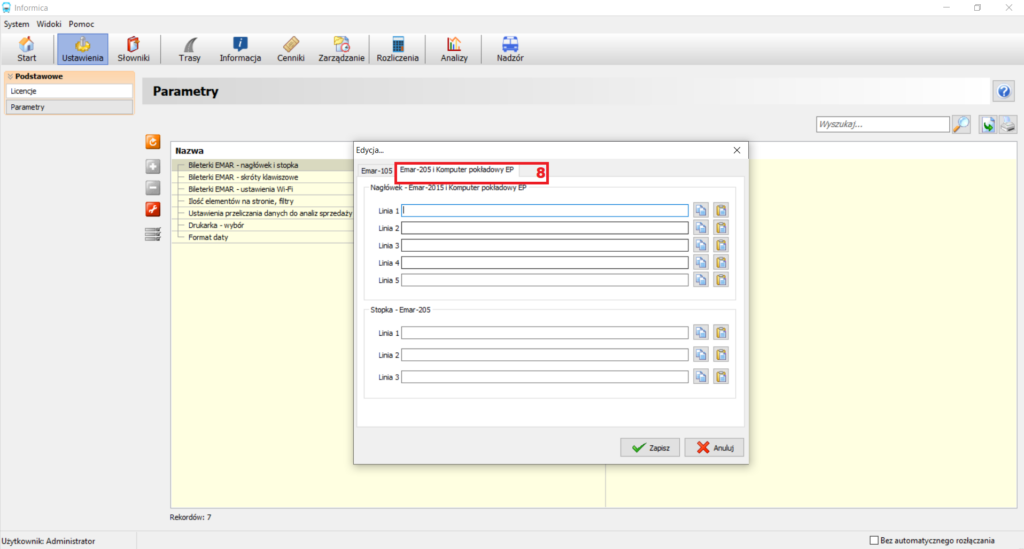
5. Jeśli chcielibyśmy zmienić treść nagłówka bądź stopki na biletach drukowanych z bileterki EMAR-205 musimy przejść na drugą zakładkę w oknie – EMAR-205 i Komputer Pokładowy EP (Pkt 8 na Rys. 5).
Dla biletów drukowanych z bileterki typu EMAR-205 mamy do dyspozycji 5 wierszy nagłówka (o jeden więcej niż w EMAR-105) i 3 wiersze stopki biletu. Mamy też do dyspozycji więcej znaków na jeden wiersz – 42 znaki (o 10 znaków więcej).
Zmiany w kolejnych wierszach wprowadzamy dokładnie tak samo jak w przypadku bileterki typu EMAR-105.
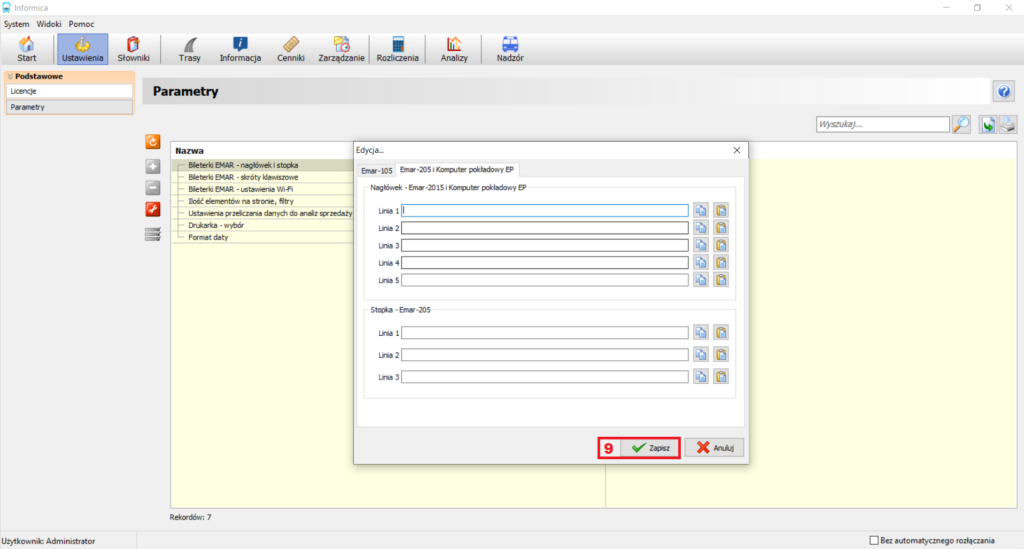
6. Na koniec wszystkie wprowadzone zmiany zapisujemy za pomocą przycisku Zapisz (Pkt 9 na Rys. 6)
7. Aby wprowadzone zmiany faktycznie zaczęły działać i wygląd drukowanych biletów uległ zmianie należy jeszcze rozliczyć karty kierowców (Przejdź do instrukcji).
Dopiero po rozliczeniu i zaprogramowaniu karty kierowcy zbiorem (jakimkolwiek zbiorem, nie musisz przygotowywać nowego) bilety będą drukowały się z nowym nagłówkiem i stopką.
8. Gotowe! W ten sposób edytować można nagłówek i stopkę drukowaną na biletach jednorazowych.
Pojawiły się problemy?
W razie niepowodzenia, nasz dział wsparcia technicznego pomoże Państwu rozwiązać ten problem. Czekamy na Państwa zgłoszenia.
Baza wiedzy Informica 2.0
Helpdesk
Zapewniamy wsparcie techniczne dla Informica 2.0 oraz pozostałych elementów systemu biletowego e-podróżnik.
Możesz skorzystać z formularza zgłoszeniowego bądź skontaktować się z nami bezpośrednio mailowo lub telefonicznie:
- E-mail: helpdesk@e-podroznik.pl
- Tel.: +48 534 181 823 - dostępny w dni robocze, w godzinach 8.00–16.00 (Po wybraniu numeru głównego, należy wskazać dział: Przewoźnicy / Urzędy).
Zdalny pulpit: W czasie konsultacji technicznej istnieje możliwość pomocy poprzez zdalny pulpit. Do połączenia wymagany jest program AnyDesk. Można go pobrać ze strony: anydesk.com/pl