
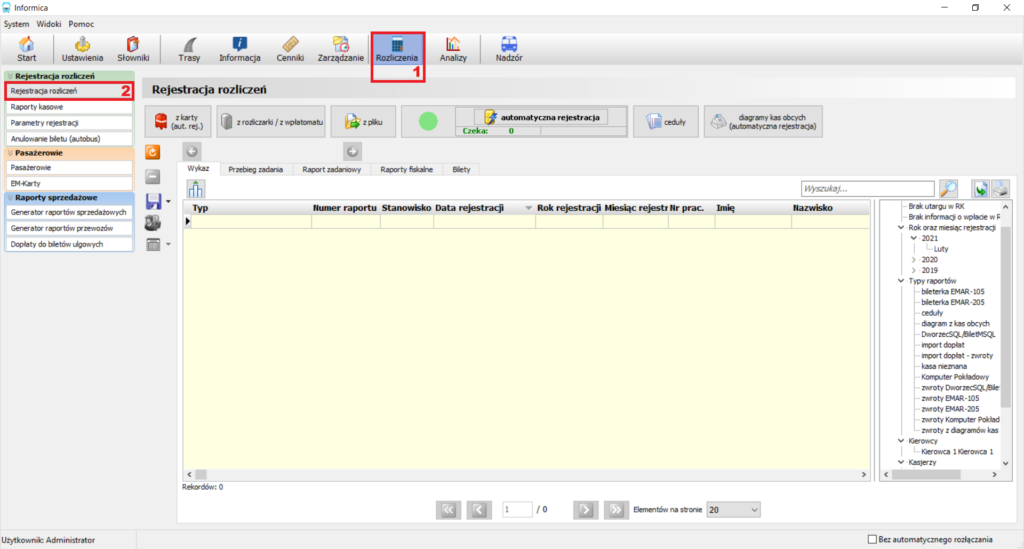
- Po uruchomieniu programu przejdź na zakładkę Rozliczenia (Pkt 1 na Rys. 1), następnie program sam przejdzie na domyślną podzakładkę Rejestracja rozliczeń (Pkt 2 na Rys. 1).
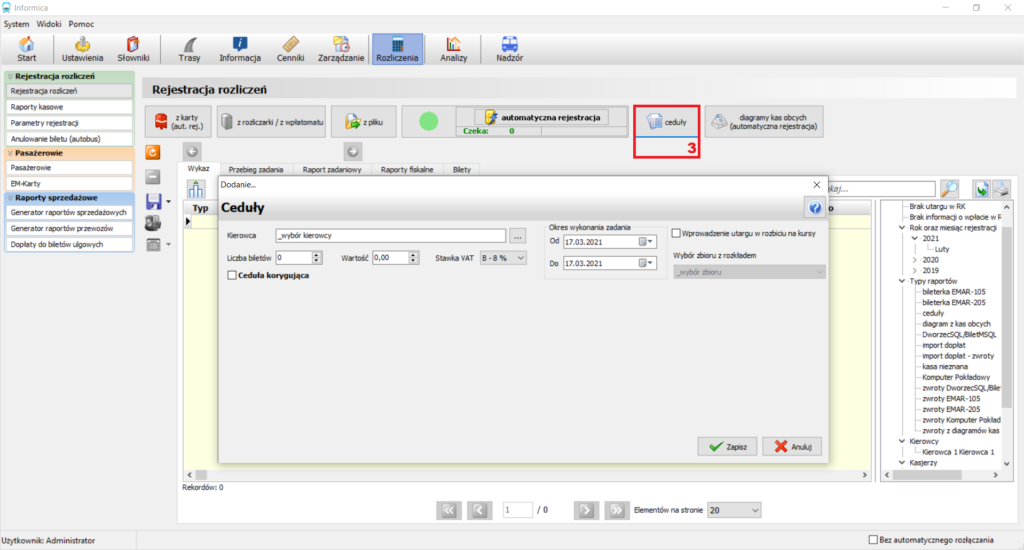
2. Kliknij na przycisk Ceduły (Pkt 3 na Rys. 2). Program po chwili wyświetli nowe okno.
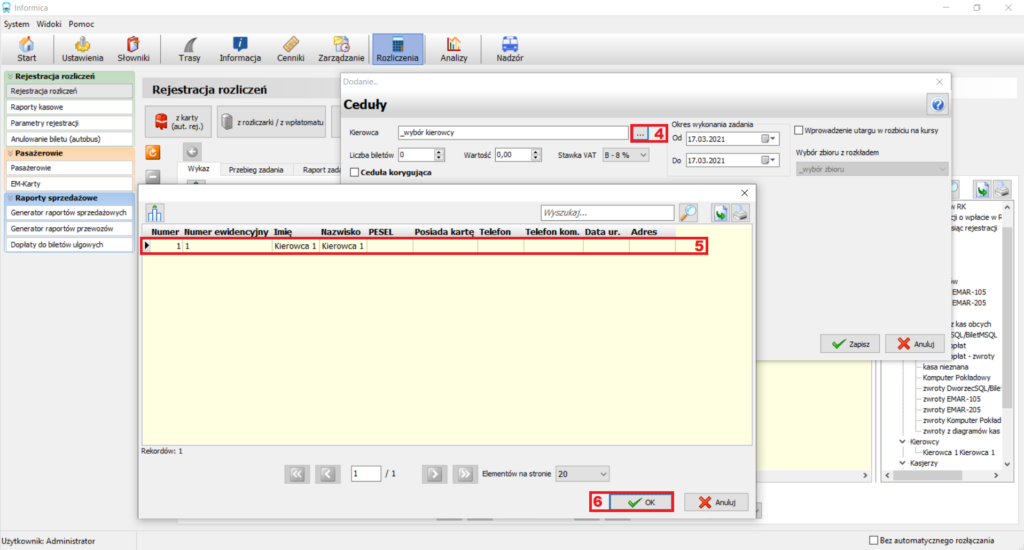
3. W nowym oknie wskaż kierowcę, dla którego ma być dodana ceduła. W tym celu kliknij na symbol wielokropka (Pkt 4 na Rys. 3). W kolejnym oknie kliknij na pole z imieniem i nazwiskiem kierowcy tak, aby podświetliło się ono na ciemnoniebiesko (Pkt 5 na Rys. 3), a następnie kliknij na przycisk OK (Pkt 6 na Rys. 3).
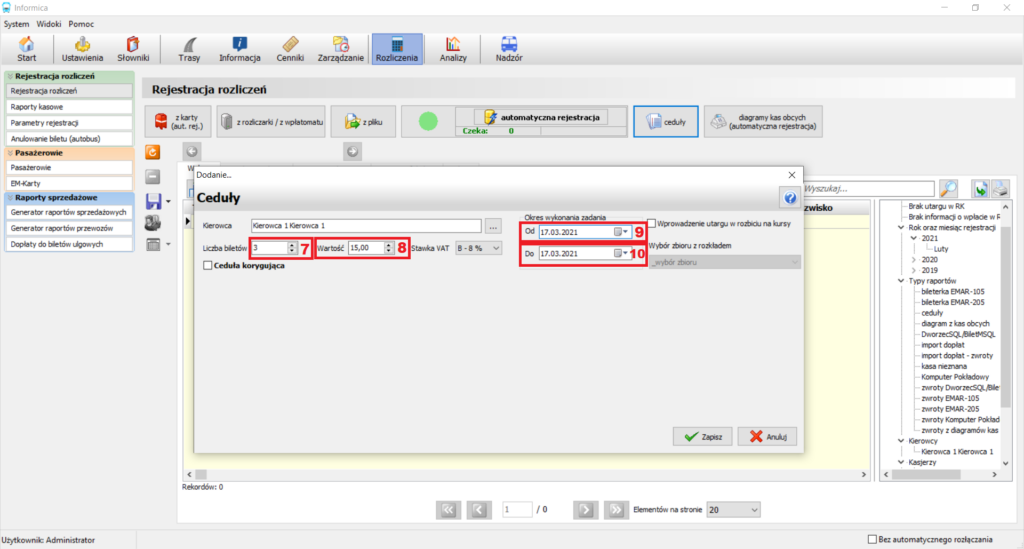
4. Program powróci do poprzedniego okna. Teraz wpisz ręcznie w odpowiednim polu (Pkt 7 na Rys. 4) liczbę biletów, na jaką ma zostać wprowadzona ceduła. Następnie w kolejnym polu (Pkt 8 na Rys. 4) wpisz ręcznie łączną wartość brutto kwoty, na jaką chcesz wprowadzić cedułę. Potem klikając na pola OD i DO (Pkt 9 i 10 na Rys. 4) wskaż, klikając na odpowiednie daty w wyświetlonym kalendarzu, jaki okres pracy kierowcy ma obejmować wprowadzana ceduła.
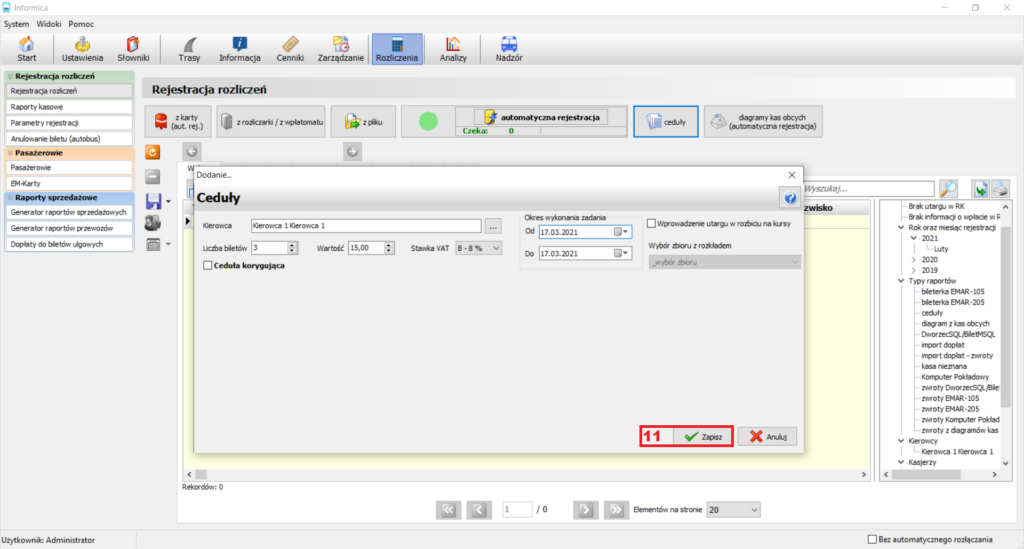
5. Domyślnie kwota ceduły przypisywana jest bez podziału na kursy, ale można ręcznie dodać taki podział. Jeśli chcesz dodać cedułę ogólną – bez podziału na kursy, tylko z przypisaniem kwoty do kierowcy – kliknij na przycisk Zapisz (Pkt 11 na Rys. 5) – ceduła zostanie wprowadzona i zapisana w programie. Gotowe!
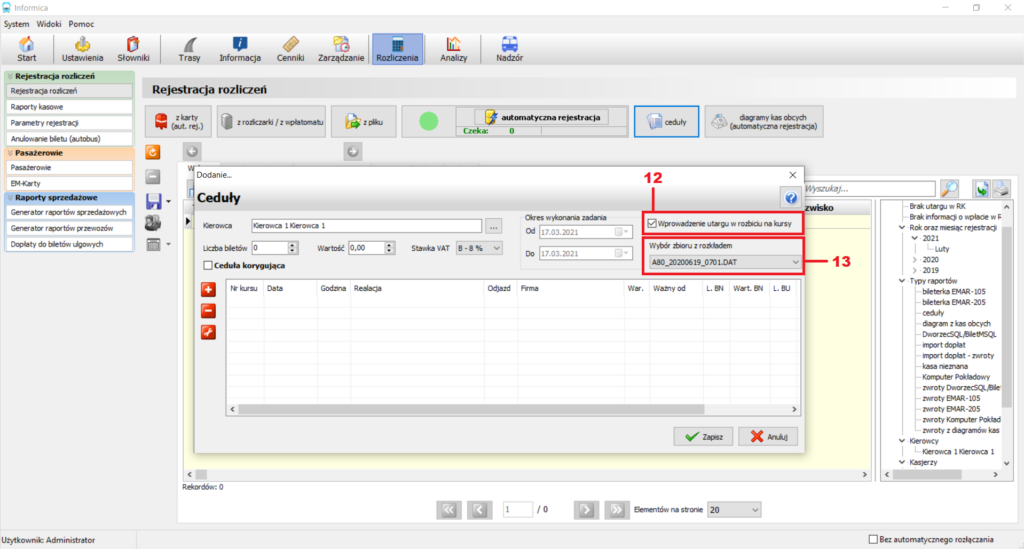
Pamiętaj, że możesz też dodać cedułę z podziałem kwoty utarg na wybrane kursy. W tym celu należy w oknie dodawania ceduły zaznaczyć pole Wprowadzenie utargu w rozbiciu na kursy (Pkt 12 na Rys. 6). Następnie należy wskazać zbiór z rozkładem jazdy na podstawie którego wskażemy kursy, do których zostanie przydzielona kwota z ceduły – aby to zrobić kliknij na pole Wybór zbioru z rozkładem jazdy (Pkt 13 na Rys. 6) i z wyświetlonej listy wybierz i kliknij na odpowiedni zbiór A80 z rozkładem jazdy.
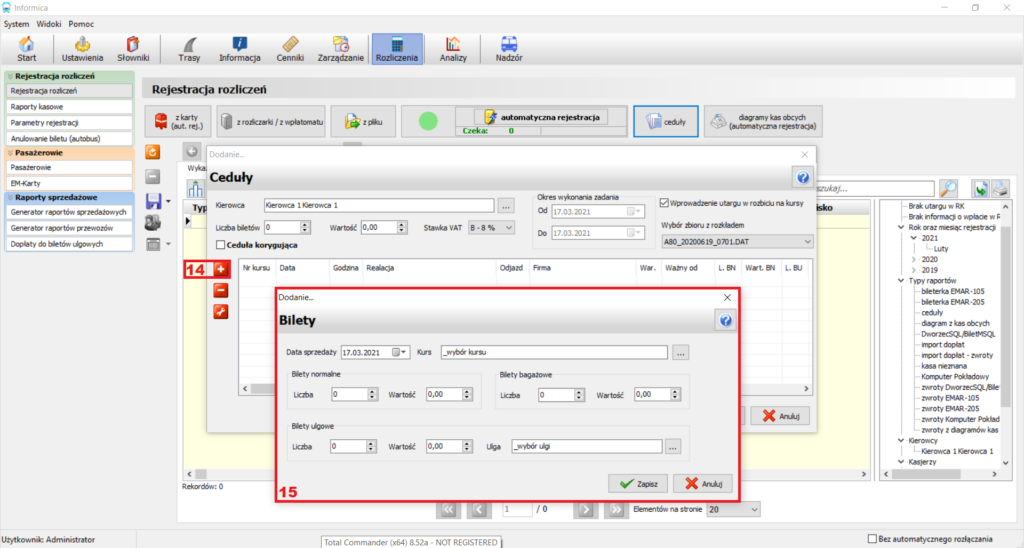
6. Kliknij na symbol czerwonego plusa (Pkt 14 na Rys. 7). Program wyświetli nowe okno (Pkt 15 na Rys. 7).
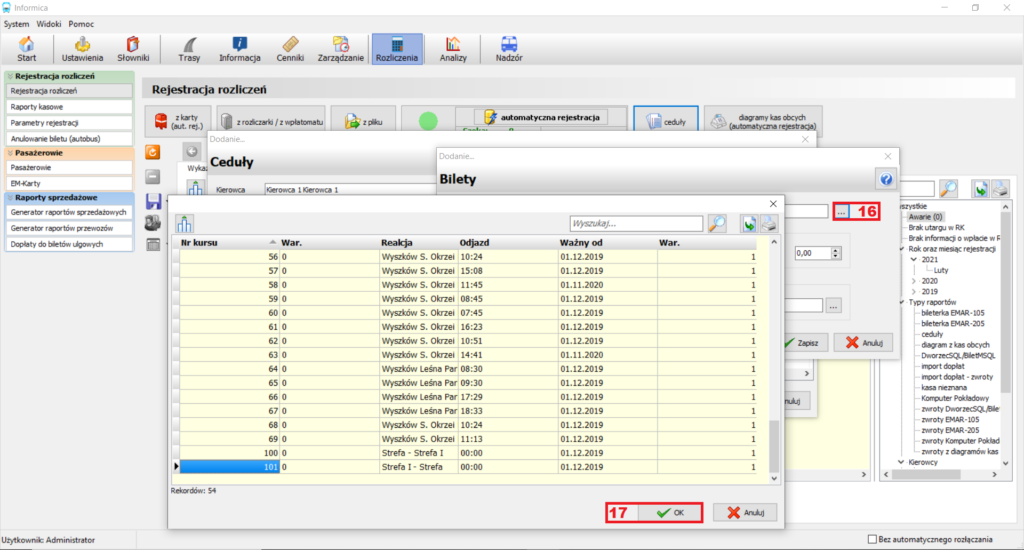
7. W nowym oknie kliknij na symbol wielokropka (Pkt 16 na Rys. 8) i z wyświetlonej listy wybierz kurs, dla którego w kolejnym kroku wprowadzisz konkretną kwotę ceduły. Kliknij na wybrany kurs, a następnie na przycisk OK (Pkt 17 na Rys. 8).
8. Program wróci do poprzedniego okna. Teraz należy wskazać w nim:
- Ilość biletów normalnych oraz ich wartość brutto, jakie zostaną wprowadzone cedułą dla wskazanego kursu (Pkt 18 i 19 na Rys. 9)Ilość biletów bagażowych oraz ich wartość brutto, jakie zostaną wprowadzone cedułą dla wskazanego kursu (Pkt 20 i 21 na Rys. 9)Ilość biletów ulgowych oraz ich wartość brutto, jakie zostaną wprowadzone dla wskazanego kursu.
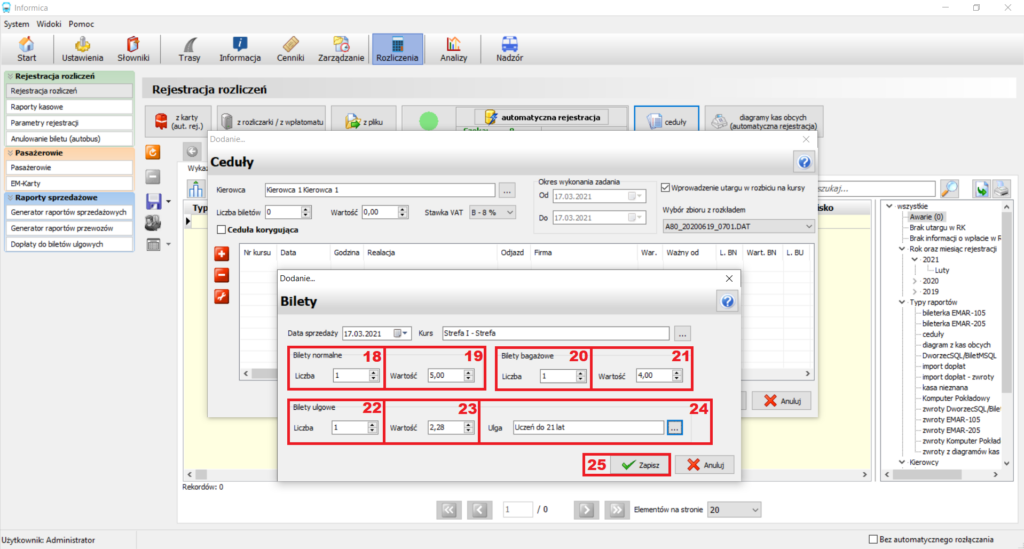
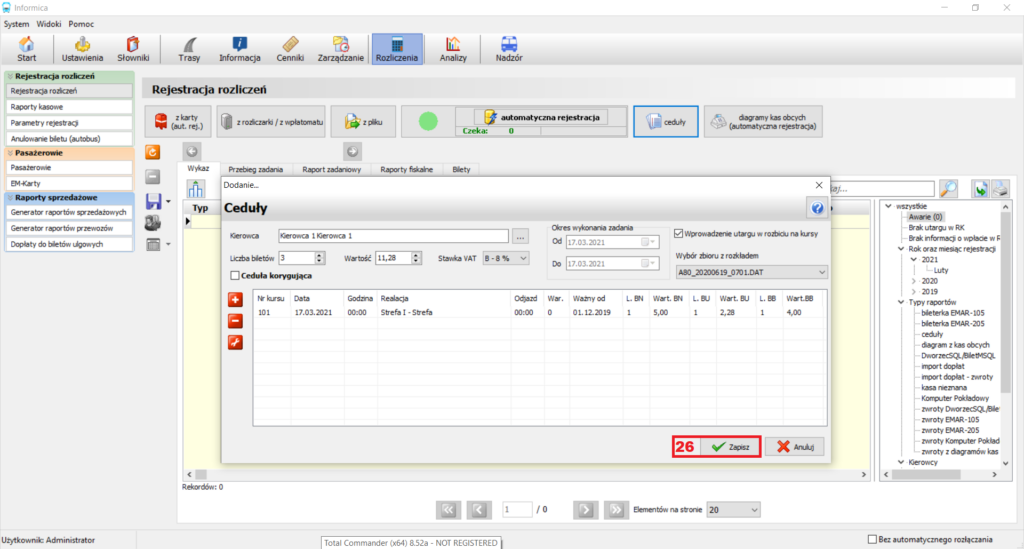
9. Program wróci do poprzedniego okna. Na liście (Pkt 26 na Rys. 10) powinna wyświetlać się od teraz informacja o kursie i ilości biletów oraz kwocie brutto przypisanej do danego kursu. W sposób opisany w punkcie 8 tej instrukcji należy wprowadzić wszystkie potrzebne bilety na wybrane kursy. Kiedy już wszystkie będą dodane na liście należy kliknąć na przycisk ZAPISZ (Pkt 26 na Rys. 10) i zapisać w ten sposób cedułę z podziałem biletów i kwoty na wybrane kursy. Gotowe!
Pojawiły się problemy?
W razie niepowodzenia, nasz dział wsparcia technicznego pomoże Państwu rozwiązać ten problem. Czekamy na Państwa zgłoszenia.
Baza wiedzy Informica 2.0
Helpdesk
Zapewniamy wsparcie techniczne dla Informica 2.0 oraz pozostałych elementów systemu biletowego e-podróżnik.
Możesz skorzystać z formularza zgłoszeniowego bądź skontaktować się z nami bezpośrednio mailowo lub telefonicznie:
- E-mail: helpdesk@e-podroznik.pl
- Tel.: +48 534 181 823 - dostępny w dni robocze, w godzinach 8.00–16.00 (Po wybraniu numeru głównego, należy wskazać dział: Przewoźnicy / Urzędy).
Zdalny pulpit: W czasie konsultacji technicznej istnieje możliwość pomocy poprzez zdalny pulpit. Do połączenia wymagany jest program AnyDesk. Można go pobrać ze strony: anydesk.com/pl