
Instrukcja dotyczy przygotowania zbioru dla programu BiletMSQL (DUO-BUS)
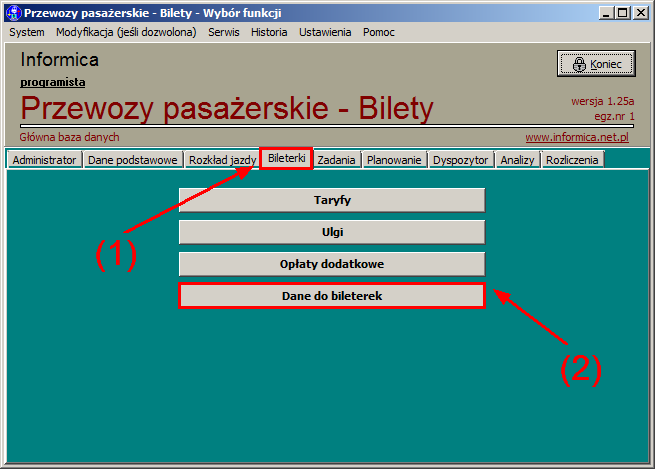
- Po zalogowaniu się do programu ustaw się na zakładce Bileterki (1 na rys. 1).
- Wejdź w funkcję: Dane do bileterek (2 na rys. 1).
3. Ustaw się na zakładce DUO-BUS (3 na rys. 2);
4. Ustaw parametry przygotowania zbioru – zalecane jest pozostawienie domyślnych ustawień (4 na rys. 2);
5. Możesz podejrzeć z listy rozwijanej (5 na rys. 2) jakie cenniki będą zapisane do zbioru (domyślnie pokazywana jest zawsze data aktualnego cennika);
6. Ustaw dzień (6 na rys. 2), od którego będzie mogła nastąpić sprzedaż biletów w programie BiletMSQL (domyślnie wpisywana jest data przygotowania zbioru);
7. Ustaw datę początku oraz końca kalendarza (7 na rys. 2);
8. Wybierz wersję przygotowania zbioru (8 na rys. 2);
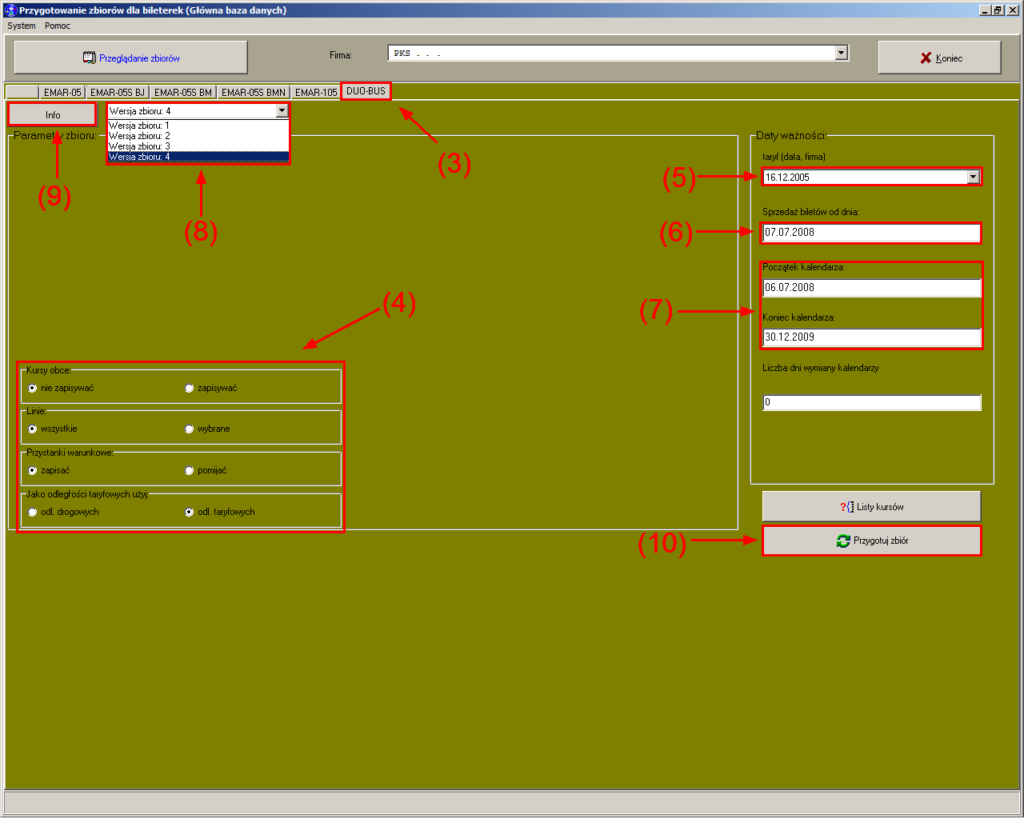
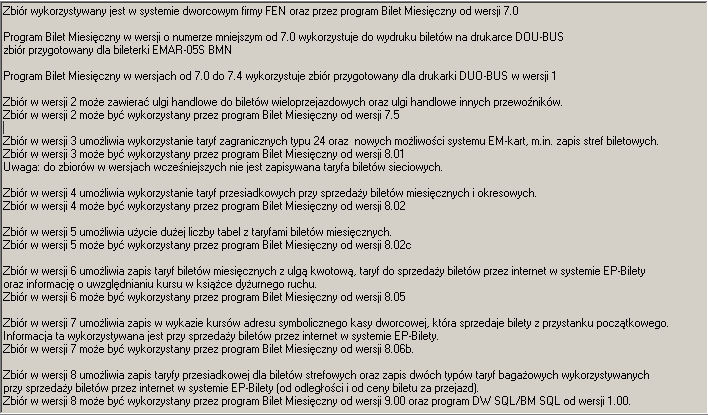
9. Wciśnij przycisk Info (9 na rys. 2), aby uzyskać informację, w jakiej wersji zbioru przygotować dane dla programu BiletMSQL (rys. 3);
10. Po ustawieniu wszystkich parametrów wciśnij przycisk Przygotuj zbiór (10 na rys. 2);
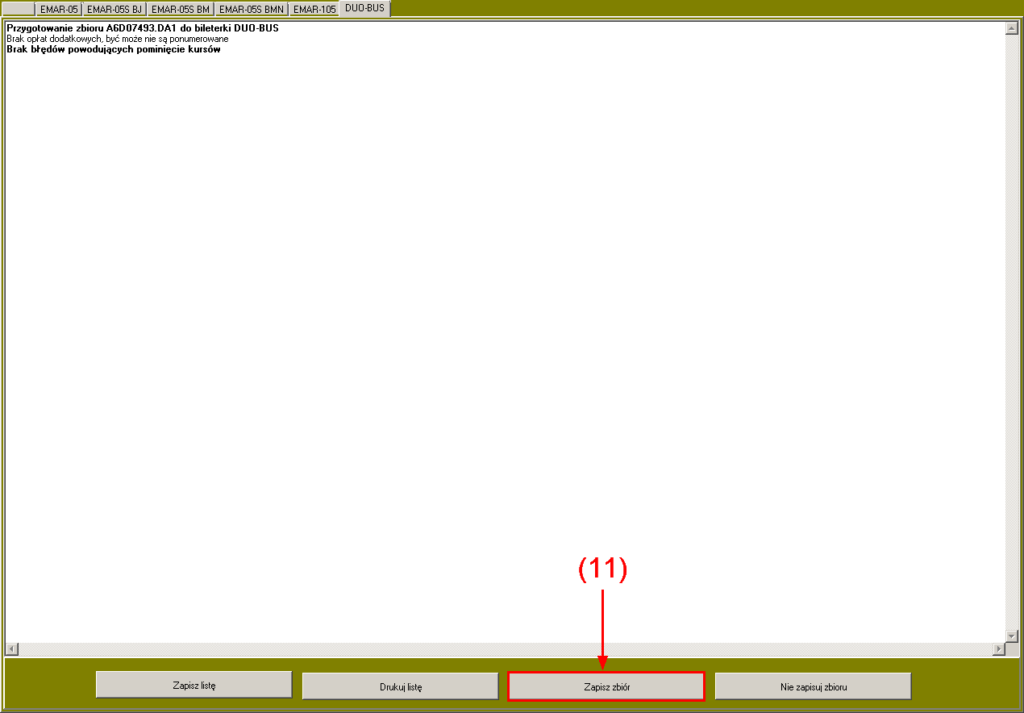
11. Zapisz zbiór przyciskiem Zapisz zbiór (11 na rys. 4).
Uwaga
- Jeżeli podczas przygotowania zbioru występują komunikaty z błędami to należałoby poprawić takie błędy. Przykładowy komunikat jest opisany w punkcie 9 w artykule Przygotowanie zbioru dla Emar-105
- Jeżeli podczas przygotowania zbioru nie występują żadne błędy to zbiór automatycznie się zapisuje i nie pojawia się okno z rys. 4. Zapis następuje domyślnie do katalogu C:\PP_Bilety\Bileterki\xxx\ gdzie:
- C – litera dysku, na którym zainstalowany jest program PP_Bilety
- xxx – numer firmy.
Przyjęcie zbioru z rozkładem jazdy w programie BiletMSQL
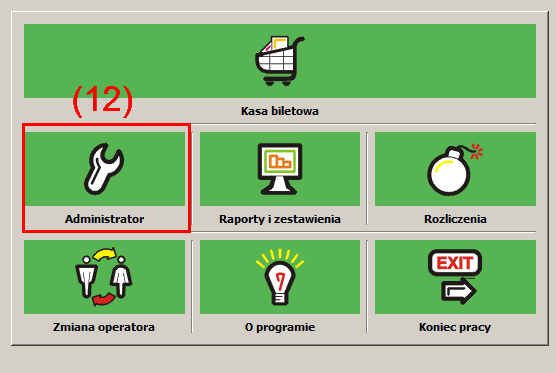
12. Z głównego okna programu wybierz Administrator (12 na rys. 5)
13. Z menu Rozkład jazdy (13 na rys. 6) wybierz Import rozkładu jazdy (14 na rys. 6);

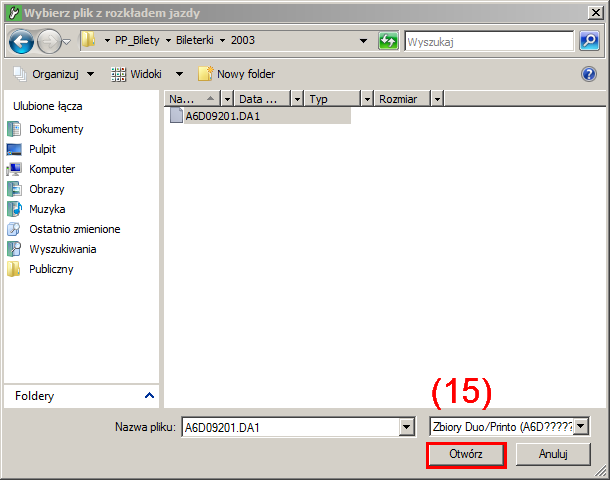
14. Wybierz zbiór z rozkładem jazdy i kliknij Otwórz (15 na rys. 7).
Program PP_Bilety domyślnie zapisuje przygotowany zbiór w katalogu C:\PP_Bilety\Bileterki\xxx (xxx – numer firmy);
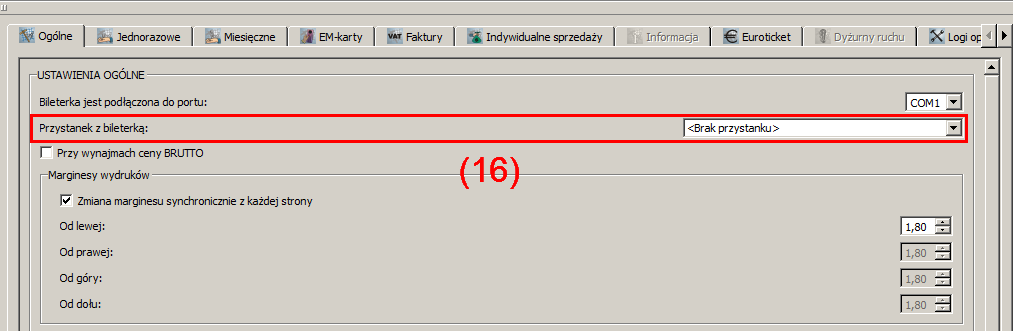
15. W Parametrach ogólnych ustaw Przystanek z bileterką (16 na rys. 8);
Po wykonaniu powyższych punktów możesz otworzyć nowe zadanie i rozpocząć sprzedaż biletów.
Pojawiły się problemy?
W razie niepowodzenia, nasz dział wsparcia technicznego pomoże Państwu rozwiązać ten problem. Czekamy na Państwa zgłoszenia.
Baza wiedzy PP-Bilety i Przewozy pasażerskie
Helpdesk
Zapewniamy wsparcie techniczne dla Informica 2.0 oraz pozostałych elementów systemu biletowego e-podróżnik.
Możesz skorzystać z formularza zgłoszeniowego bądź skontaktować się z nami bezpośrednio mailowo lub telefonicznie:
- E-mail: helpdesk@e-podroznik.pl
- Tel.: +48 534 181 823 - dostępny w dni robocze, w godzinach 8.00–16.00 (Po wybraniu numeru głównego, należy wskazać dział: Przewoźnicy / Urzędy).
Zdalny pulpit: W czasie konsultacji technicznej istnieje możliwość pomocy poprzez zdalny pulpit. Do połączenia wymagany jest program AnyDesk. Można go pobrać ze strony: anydesk.com/pl