
Kopiowanie linii z nową datą ważności jest najczęściej wykorzystywane w przypadku wprowadzania zmian w trasie linii, takich jak np. dodanie nowego przystanku, zmiana przebiegu czy korekta rozkładu jazdy. Dzięki temu możliwe jest zachowanie historii zmian oraz płynne przejście pomiędzy obowiązującymi wersjami. W takich sytuacjach warto skorzystać z tej funkcji.
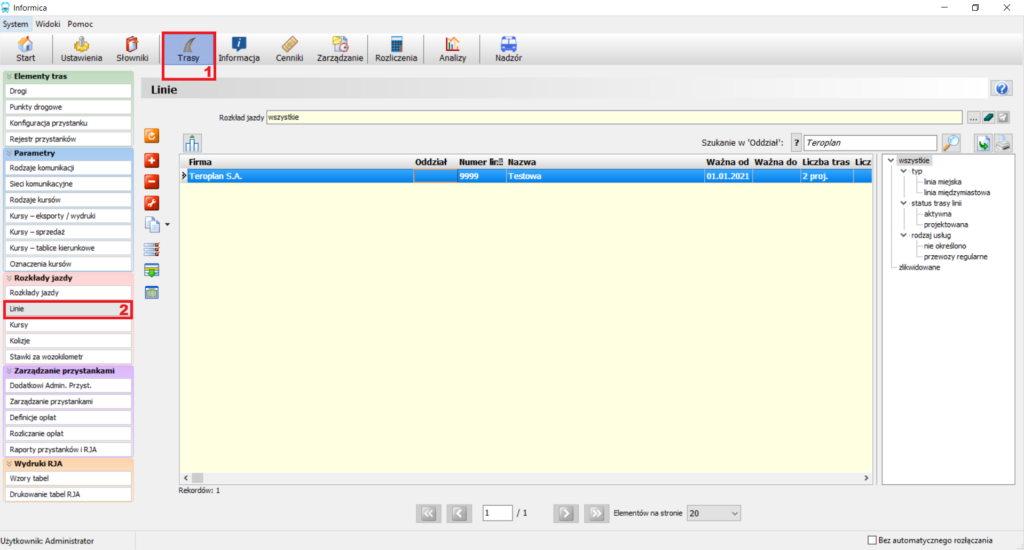
- Po zalogowaniu się i uruchomieniu programu przejdź na zakładkę Trasy (Pkt 1 na Rys. 1), a następnie na podzakładkę Linie (Pkt 2 na Rys. 1).
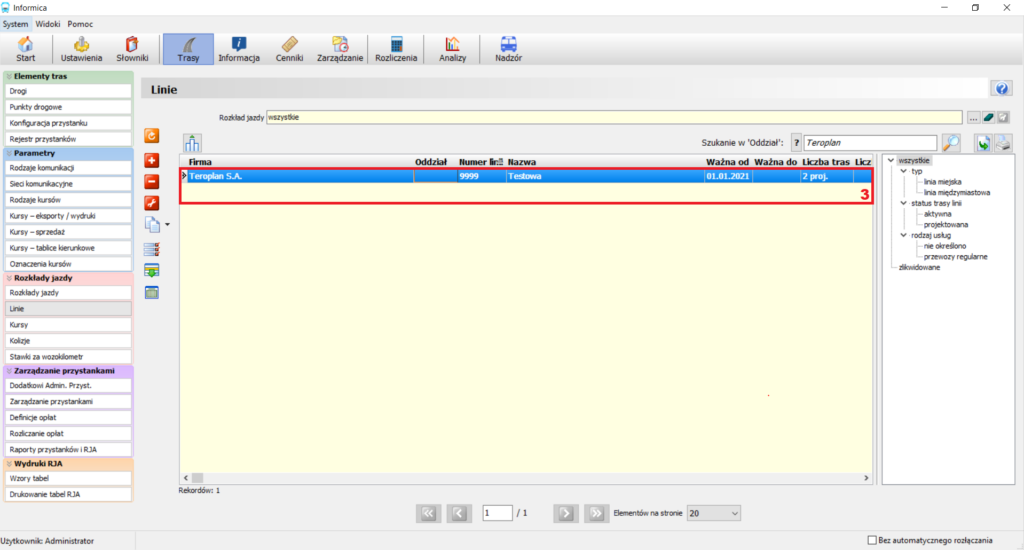
2. Wybierz linię, którą chcesz skopiować z nową datą ważności i kliknij jeden raz na tę linię tak, aby jej wiersz podświetlił się na ciemnoniebiesko (tak jak Pkt 3 na Rys. 2).
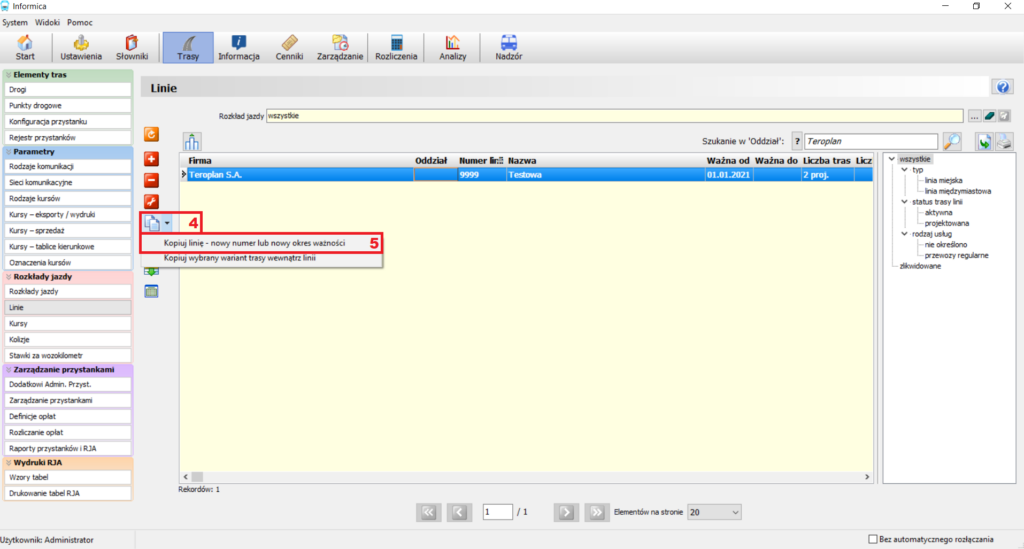
3. Użyj przycisku (Pkt 4 na Rys. 3) i z wyświetlonej listy podręcznej wybierz opcję Kopiuj linię – nowy numer lub nowy okres ważności (Pkt 5 na Rys. 3).
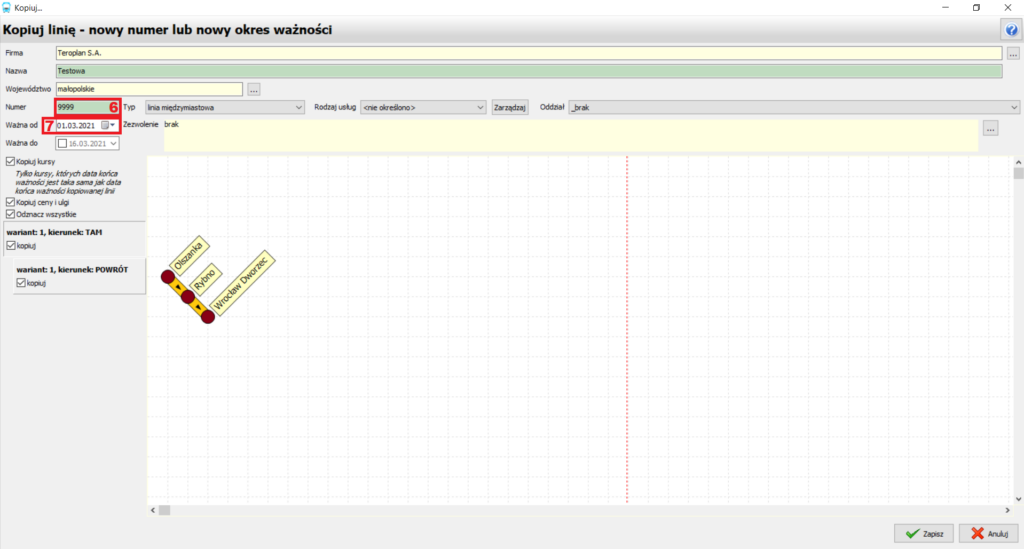
4. W programie otworzy się nowe okno. Jeśli chcesz skopiować bieżącą linię nadając jej w przyszłości nowy numer wpisz odpowiedni numer nowej linii w odpowiednim miejscu (Pkt 6 na Rys. 4). Wskaż datę, od której ważność ma uzyskać tworzona wersja linii (Pkt 7 na Rys. 4).
5. Możesz skopiować również kursy, które przypisane są do aktualnie używanej linii. W tym celu zaznacz odpowiednie pole (Pkt 8 na Rys. 5). Jeśli chcesz, aby przypisania taryf i ulg także zostały skopiowane zaznacz również kolejne pole (Pkt 9 na Rys. 5).
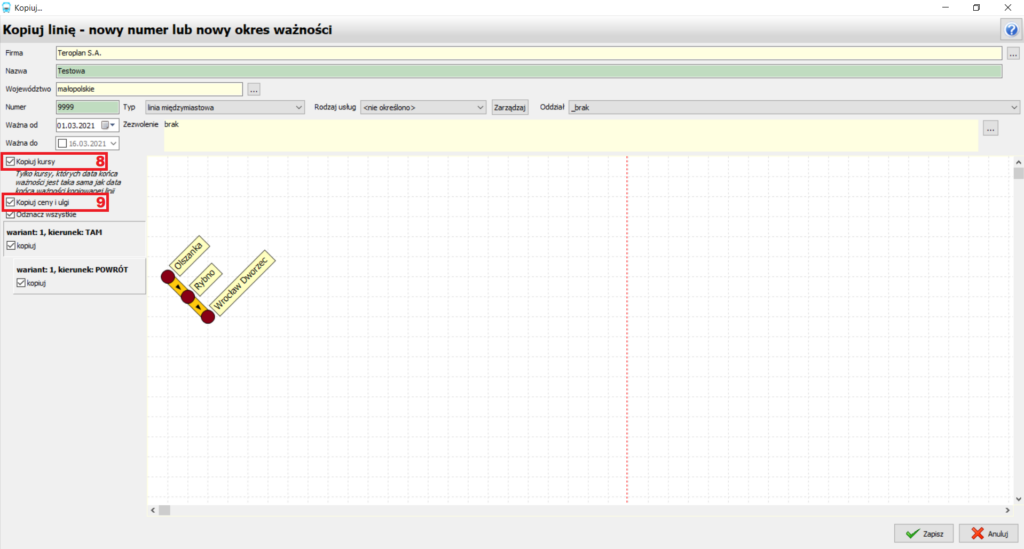
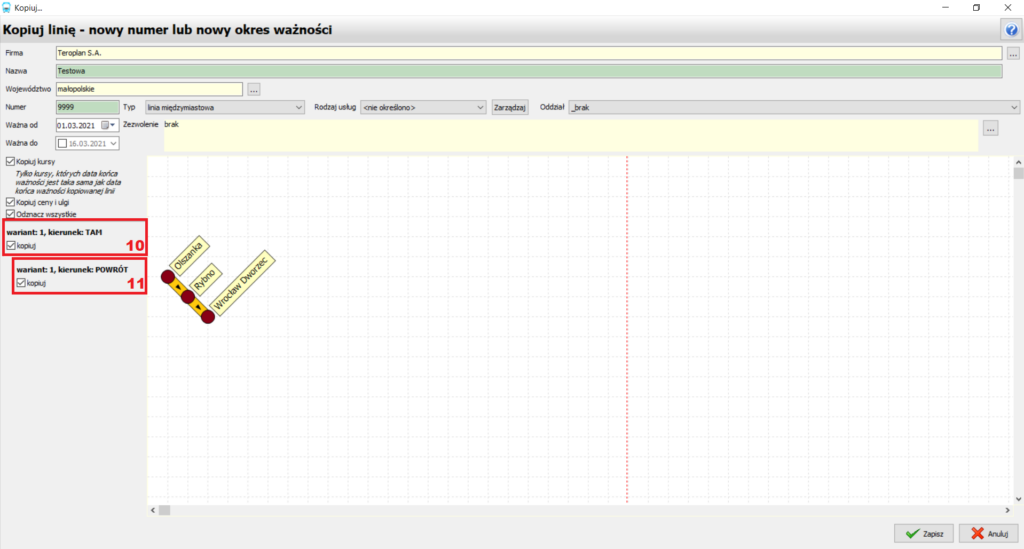
6. Jeśli kopiowana linia posiada dwa lub więcej wariantów, np. jeden w kierunku TAM i jeden w kierunku POWRÓT możesz skopiować do nowej linii tylko jeden z tych wariantów lub oba/wszystkie. Musisz w tym celu zaznaczyć lub odznaczyć odpowiednie pola (Pkt 10 i 11 na Rys. 6).
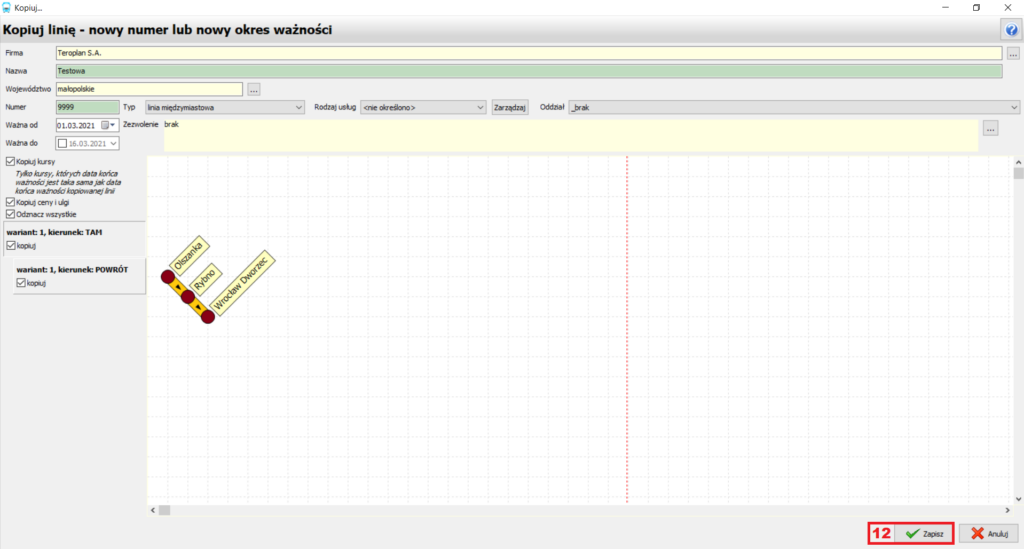
7. Jeśli zaznaczyłeś już wszystkie niezbędne parametry według własnych potrzeb kliknij Zapisz (Pkt 12 na Rys. 7) w prawym dolnym rogu.
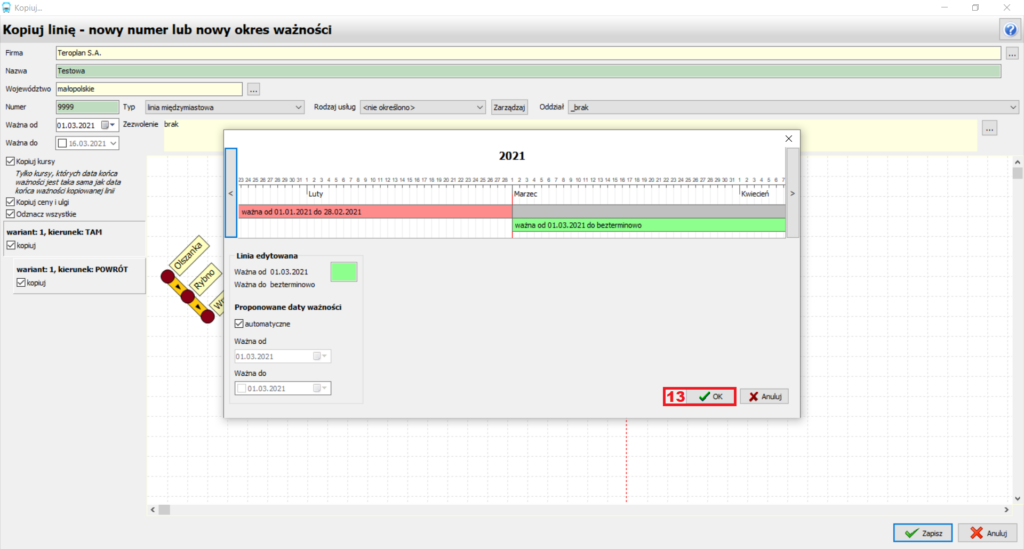
8. Program wyświetli informację graficzną odnośnie zakończenia ważności obowiązywania starego wariantu linii i wejścia w życie nowego. Jeżeli wszystkie informacje są zgodne z wyświetlonymi kliknij OK (Pkt 13 na Rys. 8).
9. Gotowe! W tym momencie pojawi się jeszcze okienko informujące o ilości skopiowanych kursów. Po zamknięciu okienka (kliknij OK) stworzony wariant linii z nową datą ważności powinien być już widoczny na wykazie linii.
Pojawiły się problemy?
W razie niepowodzenia, nasz dział wsparcia technicznego pomoże Państwu rozwiązać ten problem. Czekamy na Państwa zgłoszenia.
Baza wiedzy Informica 2.0
Helpdesk
Zapewniamy wsparcie techniczne dla Informica 2.0 oraz pozostałych elementów systemu biletowego e-podróżnik.
Możesz skorzystać z formularza zgłoszeniowego bądź skontaktować się z nami bezpośrednio mailowo lub telefonicznie:
- E-mail: helpdesk@e-podroznik.pl
- Tel.: +48 534 181 823 - dostępny w dni robocze, w godzinach 8.00–16.00 (Po wybraniu numeru głównego, należy wskazać dział: Przewoźnicy / Urzędy).
Zdalny pulpit: W czasie konsultacji technicznej istnieje możliwość pomocy poprzez zdalny pulpit. Do połączenia wymagany jest program AnyDesk. Można go pobrać ze strony: anydesk.com/pl