
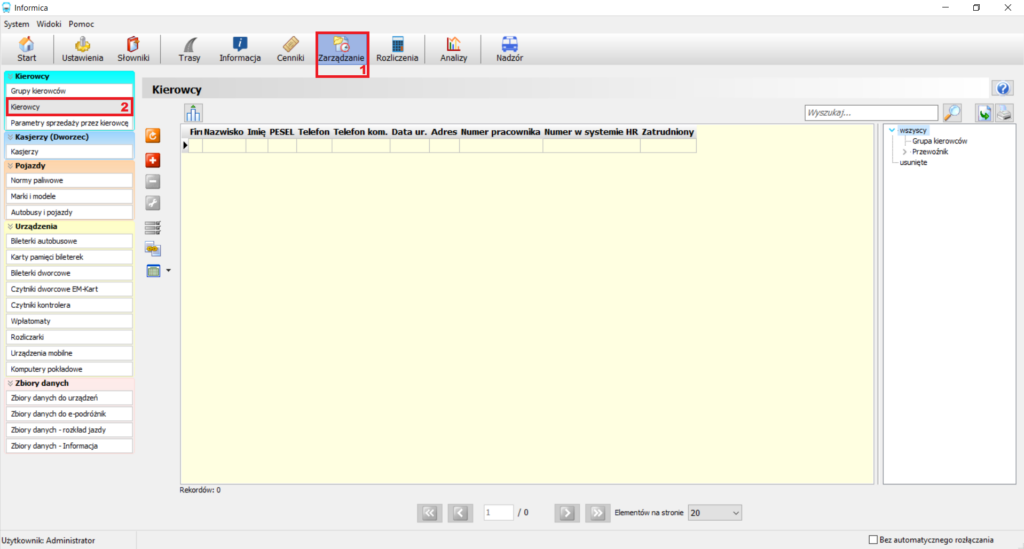
- Po uruchomieniu i zalogowaniu się do programu przejdź na zakładkę Zarządzanie (Pkt 1 na Rys. 1), a następnie na podzakładkę Kierowcy (Pkt 2 na Rys. 1).
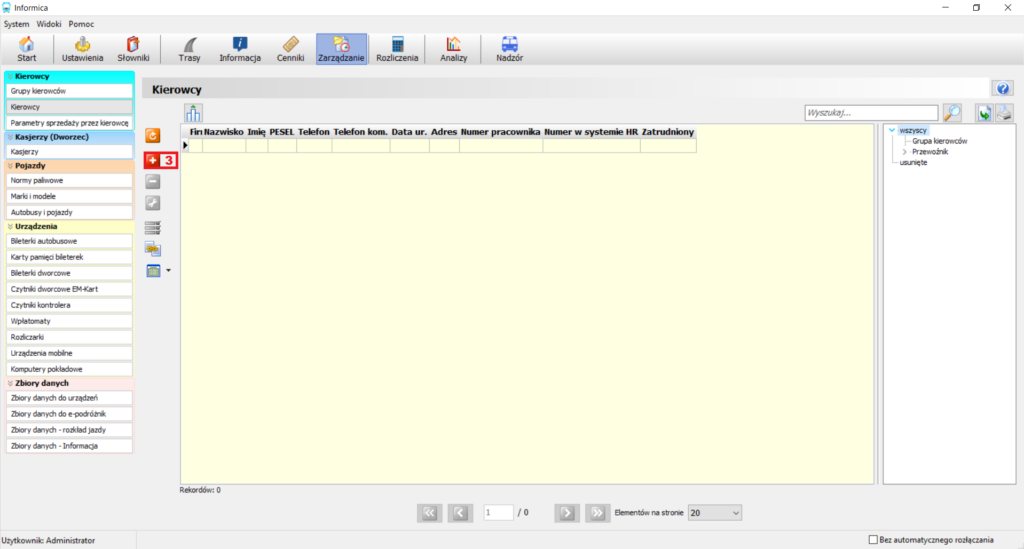
2. Kliknij na symbol czerwonego plusa (Pkt 3 na Rys. 2)
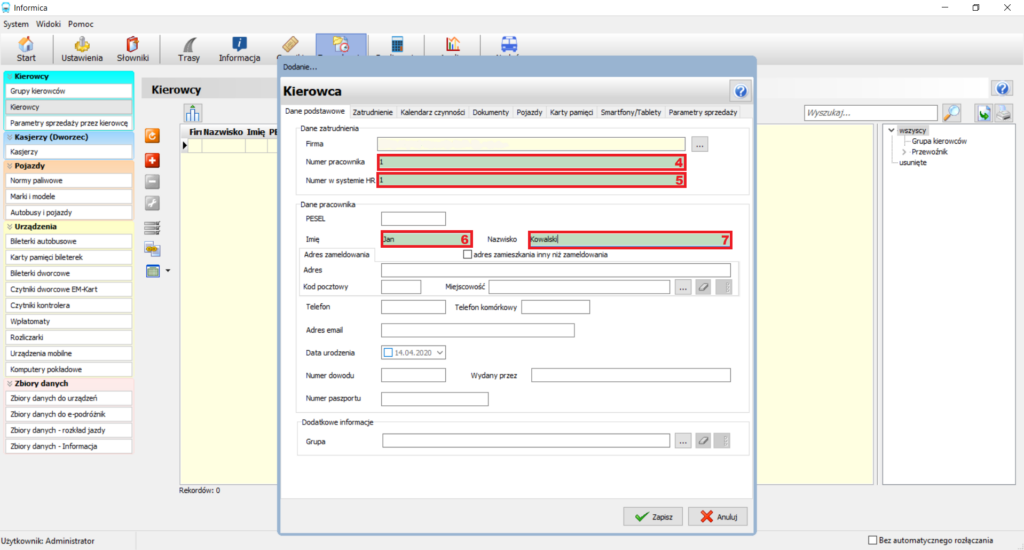
3. W programie otworzy się nowe okno. Na zakładce Dane podstawowe musisz uzupełnić następujące pola:
- Numer pracownika (Pkt 4 na Rys. 3)
- Numer w systemie HR (Pkt 5 na Rys. 3)
- Imię (Pkt 6 na Rys. 3)
- Nazwisko (Pkt 7 na Rys. 3).
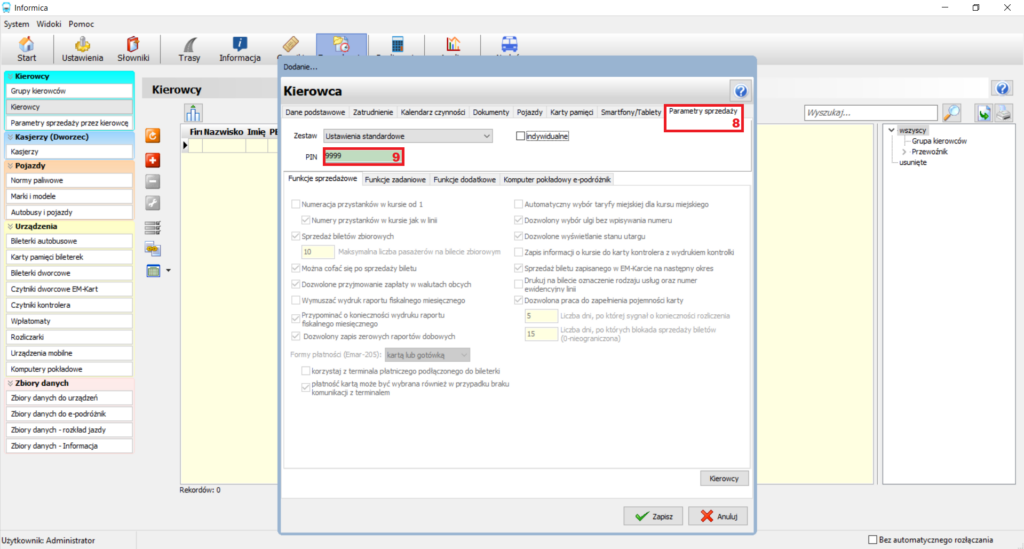
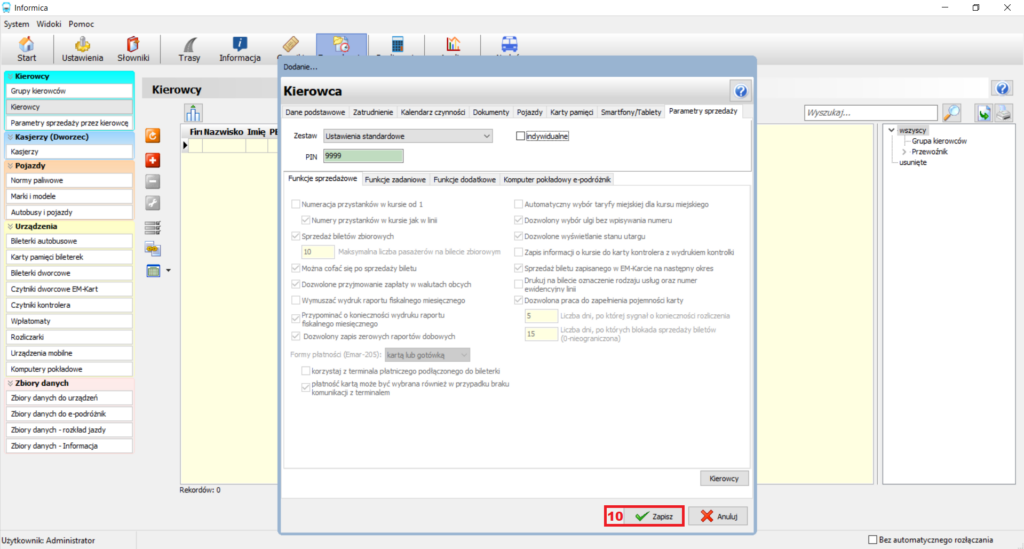
4. W wyświetlonym oknie przejdź na ostatnią zakładkę Parametry sprzedaży (Pkt 8 na Rys. 4). Tutaj z kolei musisz ustalić numer PIN dla dodawanego kierowcy (Pkt 9 na Rys. 4). Kierowca będzie musiał wpisać ten numer przy uruchomieniu bileterki.
5. Po uzupełnieniu wszystkich powyższych informacji użyj funkcji Zapisz (pkt 10 na Rys. 5).
6. Gotowe! Poprawnie dodany kierowca powinien pojawić się na liście z wykazem kierowców.
Pojawiły się problemy?
W razie niepowodzenia, nasz dział wsparcia technicznego pomoże Państwu rozwiązać ten problem. Czekamy na Państwa zgłoszenia.
Baza wiedzy Informica 2.0
Helpdesk
Zapewniamy wsparcie techniczne dla Informica 2.0 oraz pozostałych elementów systemu biletowego e-podróżnik.
Możesz skorzystać z formularza zgłoszeniowego bądź skontaktować się z nami bezpośrednio mailowo lub telefonicznie:
- E-mail: helpdesk@e-podroznik.pl
- Tel.: +48 534 181 823 - dostępny w dni robocze, w godzinach 8.00–16.00 (Po wybraniu numeru głównego, należy wskazać dział: Przewoźnicy / Urzędy).
Zdalny pulpit: W czasie konsultacji technicznej istnieje możliwość pomocy poprzez zdalny pulpit. Do połączenia wymagany jest program AnyDesk. Można go pobrać ze strony: anydesk.com/pl